
User Manual


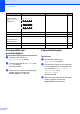


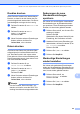


Table Of Contents
- BENUTZERHANDBUCH MFC-490CW
- Zu diesem Handbuch
- Bescheinigung des Herstellers/Importeurs (entsprechend der R & TTE-Richtlinie)
- Inhaltsverzeichnis
- Teil I: Allgemein
- 1 Allgemeine Informationen
- 2 Papier und Vorlagen einlegen
- 3 Geräteeinstellungen
- 4 Funktionen sperren
- Teil II: Faxen
- 5 Fax senden
- Fax-Modus einstellen
- Rundsenden (nur für Schwarzweiss-Faxe)
- Zusätzliche Sendefunktionen
- Mehrere Einstellungen zum Senden ändern
- Kontrast
- Faxauflösung
- Sendevorbereitung (Dual Access) (nur für Schwarzweiss-Faxe)
- Direktversand (ohne Einlesen der Vorlage in den Speicher)
- Übersee-Modus
- Zeitversetztes Senden (nur für Schwarzweiss-Faxe)
- Stapelübertragung (nur für Schwarzweiss-Faxe)
- Anzeigen/Abbrechen anstehender Aufträge
- Änderungen als neue Standardeinstellungen speichern
- Werkseitige Einstellungen wieder herstellen
- Fax manuell senden
- Speicher-voll-Meldung
- 6 Fax empfangen
- 7 Telefon und externe Geräte
- 8 Rufnummern wählen und speichern
- 9 Berichte und Listen ausdrucken
- 10 Faxabruf (Polling)
- 5 Fax senden
- Teil III: Kopieren
- 11 Kopieren
- Kopien anfertigen
- Kopiereinstellungen
- Kopierqualität und - geschwindigkeit ändern
- Vergrössern/Verkleinern
- Seitenlayout (N auf 1 oder Poster)
- Sortiert kopieren mit dem Vorlageneinzug
- Helligkeit und Kontrast
- Papiereinstellungen
- Buchkopie
- Wasserzeichen-Kopie
- Änderungen als neue Standardeinstellungen speichern
- Werkseitige Einstellungen wieder herstellen
- Speicher-voll-Meldung
- 11 Kopieren
- Teil IV: Fotodirektdruck
- 12 Bilder von einer Speicherkarte oder einem USB-Stick (USB-Flash-Speicher) drucken
- PhotoCapture Center™
- Speichermedium einlegen
- Bilder drucken
- PhotoCapture Center™ - Druckeinstellungen ändern
- Scan to Medium
- Fehlermeldungen
- 13 Bilder von einer Kamera drucken
- 12 Bilder von einer Speicherkarte oder einem USB-Stick (USB-Flash-Speicher) drucken
- Teil V: Software
- Teil VI: Anhang
- A Sicherheitshinweise und Vorschriften
- B Problemlösung und Wartung
- C Menü und Funktionen
- D Technische Daten
- E Fachbegriffe
- Stichwortverzeichnis
- brother SWI-GER

Kapitel 12
96
Scan to Medium 12
Scannerbetrieb einschalten 12
Zum Scannen auf eine Speicherkarte oder
einen USB-Stick drücken
Sie (Scan).
Das Display zeigt:
Drücken Sie a oder b, um Scannen:Medium
zu wählen.
Drücken Sie OK.
Wenn kein Computer angeschlossen ist, wird
nur Scannen:Medium angezeigt.
(Weitere Informationen zu den anderen
Menüoptionen finden Sie unter Scannen für
Windows
®
bzw. Macintosh
®
im Software-
Handbuch auf der CD-ROM.)
Auf Speicherkarte oder USB-
Stick (USB-Flash-Speicher)
scannen 12
Sie können schwarzweisse und farbige Do-
kumente einscannen und direkt auf einer
Speicherkarte oder einem USB-Stick spei-
chern. Schwarzweisse Dokumente werden
im PDF- (*.PDF) oder TIFF-Format (*.TIF)
gespeichert. Bei farbigen Dokumenten kön-
nen Sie zwischen dem PDF- oder JPEG-Da-
teityp (*.PDF bzw. *.JPG) wählen. Die
werkseitige Einstellung für die Scanqualität
ist Farbe 150 dpi und als Dateityp ist PDF
voreingestellt. Als Dateiname wird automa-
tisch das aktuelle Datum verwendet. (Weitere
Informationen dazu finden Sie in der Installa-
tionsanleitung.) Zum Beispiel wird das fünfte
Bild, das am 1. Juli 2009 eingescannt
wird,01070905.PDF. genannt. Sie können
die Einstellungen für Farbe bzw. Schwarz-
weiss und die Qualität ändern.
a Setzen Sie die Speicherkarte (Compact-
Flash
®
, Memory Stick
®
, Memory
Stick Pro™, SD, SDHC oder
xD-Picture Card™) oder den USB-Stick
in das Gerät ein.
VORSICHT
Entfernen Sie NICHT die Speicherkarte
oder den USB-Stick, wenn die Taste
Photo Capture blinkt, um Schäden an der
Speicherkarte, dem USB-Stick oder den
darauf gespeicherten Daten zu vermeiden.
b Legen Sie die Vorlage ein.
Scannen:Bild
Scannen:Bild
SCANNEN
Scannen:Text
Scannen:Text
Scannen:Datei
Scannen:Datei
Scannen:E-Mail
Scannen:E-Mail
Scannen:Medium
Scannen:Medium
Auswählen & OK drücken
Scannt ein Dokument
Scannt ein Dokument
auf Speicherkarte oder
auf Speicherkarte oder
USB-Stick
USB-Stick
Qualität Wählbarer Dateityp
Farbe 150 dpi JPEG / PDF
Farbe 300 dpi JPEG / PDF
Farbe 600 dpi JPEG / PDF
SW 200x100 dpi TIFF / PDF
SW 200 dpi TIFF / PDF