
User Manual


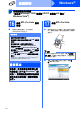


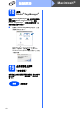
Table Of Contents
- 快速設置指導手冊 MFC-490CW
- 開始
- 對於 USB 介面用戶 (適用於 Windows® 2000 專業版/XP/XP 專業版 x64 版本/ Windows Vista®)
- 對於 USB 介面用戶 (適用於 Mac OS® X 10.2.4 或更高版本)
- 對於有線網路介面用戶 (適用於 Windows® 2000 專業版/XP/XP 專業版 x64 版本/ Windows Vista®)
- 對於有線網路介面用戶 (適用於 Mac OS® X 10.2.4 或更高版本)
- 對於無線網路介面用戶
- 安裝可選應用程式
- 網絡用戶
- 無線網路用戶
- 耗材
- brother HK

31
無線網路用戶
無線網路
您可以使用 d 鍵向左移動鼠標,或者使用 c 鍵
向右移動鼠標。 例如:若要輸入字母 a,按撥
號盤上的數字鍵 2 一次。 若要輸入數字 3,按
撥號盤上的數字鍵 3 七次。
字母顯示順序為小寫、大寫、數字。
( 更多詳細資訊,請參閱第 44 頁中的
輸入文字
(
無線設定
)。)
輸入所有字元後,按確定鍵,然後按數字鍵 1
選擇是套用所選設定。 請轉到步驟 i。
i 設備將使用您輸入的資訊嘗試連接到您的無線
網路。 如果連接成功,液晶螢幕上將顯示已連
接。
如果設備未能成功連接到您的網路,請確認您
在第
29
頁的步驟
14
中的記錄的網路設定,
重複執行步驟
a
至
h
,以確保您已輸入正確的
資訊。
如果您的存取點未啟動
DHCP
,您需要為設備
手動設置適合您所在網路的
IP
位址、子網路遮
罩和閘道。
更多詳細資訊,請參閱網路使用說
明書。
無線設定完成。 設備液晶螢幕頂端的指示燈
將顯示存取點或路由器目前的無線訊號強度
( 訊號強度共有四個等級 )。
若要安裝 MFL-Pro Suite,繼續執行步驟
16。
對於 Windows
®
用戶:
請轉到
第 34 頁
對於 Mac OS
®
用戶:
請轉到
第 38 頁