
User Manual


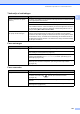


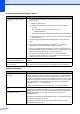


Table Of Contents
- GEBRUIKERSHANDLEIDING MFC-490CW
- Informatie over goedkeuring en mededeling aangaande samenstelling en publicatie
- EG-conformiteitsverklaring onder de richtlijn R & TTE
- Inhoudsopgave
- Paragraaf I: Algemeen
- 1 Algemene informatie
- 2 Papier en documenten laden
- 3 Algemene instellingen
- 4 Beveiligingsfuncties
- Paragraaf II: Faxen
- 5 Een fax verzenden
- Faxmodus activeren
- Rondsturen (alleen monochroom)
- Aanvullende verzendopties
- Faxen met meer instellingen verzenden
- Contrast
- Faxresolutie wijzigen
- Tweevoudige werking (alleen monochroom)
- Direct verzenden
- Internationale modus
- Uitgesteld faxen (alleen monochroom)
- Uitgestelde groepsverzending (alleen monochroom)
- Taken in de wachtrij controleren en annuleren
- Uw wijzigingen instellen als nieuwe standaardinstellingen
- Alle instellingen terugzetten naar de fabrieksinstellingen
- Een fax handmatig verzenden
- De melding 'Geheugen vol'
- 6 Een fax ontvangen
- 7 Telefoontoestellen en externe apparaten
- 8 Nummers kiezen en opslaan
- 9 Rapporten afdrukken
- 10 Pollen
- 5 Een fax verzenden
- Paragraaf III: Kopiëren
- 11 Kopiëren
- Kopiëren
- Kopieerinstellingen
- De kopieersnelheid en - kwaliteit wijzigen
- De gekopieerde afbeelding vergroten of verkleinen
- N op 1 kopieën of een poster maken (Pagina layout)
- Kopieën sorteren met gebruik van de ADF
- Helderheid en contrast instellen
- Papieropties
- Boek kopie
- Watermerk kopie
- Uw wijzigingen instellen als nieuwe standaardinstellingen
- Alle instellingen terugzetten naar de fabrieksinstellingen
- De melding ‘Geheugen vol’
- 11 Kopiëren
- Paragraaf IV: Direct foto's printen
- 12 Foto's afdrukken vanaf een geheugenkaart of USB-flashstation
- Werken met PhotoCapture Center™
- Afdrukken vanaf een geheugenkaart of USB- flashstation zonder een pc
- Scannen naar een geheugenkaart of een USB- flashstation zonder een pc te gebruiken
- PhotoCapture Center™ vanaf uw computer gebruiken
- Een geheugenkaart of USB- flashstation gebruiken
- Mapstructuur van geheugenkaarten of een USB- flashstation
- Aan de slag
- Beelden afdrukken
- PhotoCapture Center™-afdrukinstellingen
- Scannen naar geheugenkaarten of USB-flashstations
- Uitleg bij de foutmeldingen
- Werken met PhotoCapture Center™
- 13 Foto's afdrukken vanaf een camera
- 12 Foto's afdrukken vanaf een geheugenkaart of USB-flashstation
- Paragraaf V: Software
- Paragraaf VI: Appendices
- A Veiligheid en wetgeving
- B Problemen oplossen en routineonderhoud
- C Menu en functies
- D Specificaties
- E Verklarende woordenlijst
- Index
- brother BEL-DUT

Problemen oplossen en routineonderhoud
123
B
Problemen met kopiëren
Probleem Suggesties
Kan geen kopie maken.
Controleer of de toets Kopie brandt. (Zie Kopieermodus activeren
op pagina 72.)
Slechte kopieerresultaten bij
gebruik van de ADF.
Gebruik de glasplaat. (Zie De glasplaat gebruiken op pagina 20.)
Er verschijnen verticale zwarte
strepen of vegen op de kopieën.
Verticale zwarte strepen of vegen zijn doorgaans te wijten aan vuil of
correctievloeistof op de glazen strook. Reinig de glazen strook. (Zie De glasplaat
reinigen op pagina 140.)
Passend op papierformaat werkt
niet juist.
Controleer of het document recht op de glasplaat ligt.
Problemen met scannen
Probleem Suggesties
Tijdens het scannen verschijnen
TWAIN/WIA-fouten.
Zorg dat de Brother TWAIN/WIA-driver als primaire bron is geselecteerd. Klik in
PaperPort™ 11SE met OCR op Bestand, Scannen of foto ophalen en klik
vervolgens op Selecteren om de Brother TWAIN/WIA-driver te kiezen.
Slechte scanresultaten bij gebruik
van de ADF.
Gebruik de glasplaat. (Zie De glasplaat gebruiken op pagina 20.)
OCR werkt niet. Verhoog de scannerresolutie.
Problemen met software
Probleem Suggesties
Onmogelijk software te installeren
of te printen.
Voer het programma Repair MFL-Pro Suite op de cd-rom uit. Dit programma
repareert en herinstalleert de software.
‘Apparaat bezet’ Controleer of er op het LCD-scherm van de machine een foutmelding staat.
Afdrukken van afbeeldingen vanuit
FaceFilter Studio onmogelijk.
Als u FaceFilter Studio wilt gebruiken, moet u de toepassing FaceFilter Studio
installeren vanaf de cd-rom die met uw machine is meegeleverd. Zie de
installatiehandleiding als u FaceFilter Studio wilt installeren.
Controleer voordat u FaceFilter Studio de eerste keer start of uw Brother-machine
is ingeschakeld en is aangesloten op uw computer. U heeft dan toegang tot alle
functies van FaceFilter Studio.