
User Manual
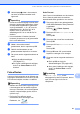


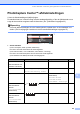


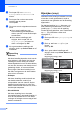
Table Of Contents
- GEBRUIKERSHANDLEIDING MFC-490CW
- Informatie over goedkeuring en mededeling aangaande samenstelling en publicatie
- EG-conformiteitsverklaring onder de richtlijn R & TTE
- Inhoudsopgave
- Paragraaf I: Algemeen
- 1 Algemene informatie
- 2 Papier en documenten laden
- 3 Algemene instellingen
- 4 Beveiligingsfuncties
- Paragraaf II: Faxen
- 5 Een fax verzenden
- Faxmodus activeren
- Rondsturen (alleen monochroom)
- Aanvullende verzendopties
- Faxen met meer instellingen verzenden
- Contrast
- Faxresolutie wijzigen
- Tweevoudige werking (alleen monochroom)
- Direct verzenden
- Internationale modus
- Uitgesteld faxen (alleen monochroom)
- Uitgestelde groepsverzending (alleen monochroom)
- Taken in de wachtrij controleren en annuleren
- Uw wijzigingen instellen als nieuwe standaardinstellingen
- Alle instellingen terugzetten naar de fabrieksinstellingen
- Een fax handmatig verzenden
- De melding 'Geheugen vol'
- 6 Een fax ontvangen
- 7 Telefoontoestellen en externe apparaten
- 8 Nummers kiezen en opslaan
- 9 Rapporten afdrukken
- 10 Pollen
- 5 Een fax verzenden
- Paragraaf III: Kopiëren
- 11 Kopiëren
- Kopiëren
- Kopieerinstellingen
- De kopieersnelheid en - kwaliteit wijzigen
- De gekopieerde afbeelding vergroten of verkleinen
- N op 1 kopieën of een poster maken (Pagina layout)
- Kopieën sorteren met gebruik van de ADF
- Helderheid en contrast instellen
- Papieropties
- Boek kopie
- Watermerk kopie
- Uw wijzigingen instellen als nieuwe standaardinstellingen
- Alle instellingen terugzetten naar de fabrieksinstellingen
- De melding ‘Geheugen vol’
- 11 Kopiëren
- Paragraaf IV: Direct foto's printen
- 12 Foto's afdrukken vanaf een geheugenkaart of USB-flashstation
- Werken met PhotoCapture Center™
- Afdrukken vanaf een geheugenkaart of USB- flashstation zonder een pc
- Scannen naar een geheugenkaart of een USB- flashstation zonder een pc te gebruiken
- PhotoCapture Center™ vanaf uw computer gebruiken
- Een geheugenkaart of USB- flashstation gebruiken
- Mapstructuur van geheugenkaarten of een USB- flashstation
- Aan de slag
- Beelden afdrukken
- PhotoCapture Center™-afdrukinstellingen
- Scannen naar geheugenkaarten of USB-flashstations
- Uitleg bij de foutmeldingen
- Werken met PhotoCapture Center™
- 13 Foto's afdrukken vanaf een camera
- 12 Foto's afdrukken vanaf een geheugenkaart of USB-flashstation
- Paragraaf V: Software
- Paragraaf VI: Appendices
- A Veiligheid en wetgeving
- B Problemen oplossen en routineonderhoud
- C Menu en functies
- D Specificaties
- E Verklarende woordenlijst
- Index
- brother BEL-DUT

Hoofdstuk 12
96
c Druk op a of b om Witbalans,
Scherpte of Kleurdensiteit te
kiezen.
d Druk op d of c om de mate van de
instelling aan te passen.
Druk op OK.
e Ga op een van de volgende manieren te
werk:
Als u meer instellingen voor
kleurverbetering wilt aanpassen,
drukt u op a of b om een andere optie
te selecteren.
Als u andere instellingen wilt
wijzigen, drukt u op a of b om
Stop wijziging te kiezen en
drukt u vervolgens op OK.
f Als u geen andere instellingen wilt
wijzigen, drukt u op Colour Start om af
te drukken.
Opmerking
• Witbalans
Met deze instelling bepaalt u de tint van de
witte vlakken in een beeld. Het licht, de
instellingen van de camera en andere
zaken bepalen de tint wit. De witte vlakken
van een foto kunnen er een beetje roze of
geelachtig uitzien, of naar een andere
kleur neigen. Met deze instelling kunt u
dat effect corrigeren en de witte vlakken
weer zuiver wit maken.
• Scherpte
Met deze instelling wordt het detail van
een beeld verbeterd, zoals bij het
scherpstellen van een camera. Als het
beeld niet goed scherp is en u de fijne
details van het beeld niet kunt zien, kunt u
de scherpte aanpassen.
• Kleurdichtheid
Met deze instelling kunt u de totale
hoeveelheid kleur in het beeld bijstellen. U
kunt de hoeveelheid kleur in een beeld
verhogen of verlagen om een vaag of vaal
beeld te verbeteren.
Bijsnijden (crop) 12
Wanneer uw foto te lang of te breed is voor de
ruimte die u heeft geselecteerd, wordt er
automatisch een gedeelte van de afbeelding
afgesneden.
De fabrieksinstelling is Aan. Wanneer u de
hele afbeelding wilt afdrukken, zet u deze
instelling op Uit. Als u ook de instelling
Zonder rand wilt gebruiken, zet u Zonder rand
op Uit. (Zie Afdrukken zonder rand
op pagina 97.)
a Druk op a of b om Bijsnijd(crop) te
kiezen.
b Druk op d of c om Uit (of Aan) te
kiezen.
Druk op OK.
c Als u geen andere instellingen wilt
wijzigen, drukt u op Colour Start om af
te drukken.
Bijsnijd(crop): Aan
12
Bijsnijd(crop): Uit 12