
Quick Setup Guide




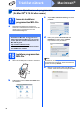

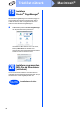
Table Of Contents
- Snabbguide MFC-490CW
- Starta här
- 1 Packa upp maskinen och kontrollera komponenterna
- 2 Fyll på vanligt A4-papper
- 3 Anslut nätkabeln och telefonsladden
- 4 Ställ in land (inte språk)
- 5 Installera färgpatronerna
- 6 Kontrollera utskriftskvaliteten
- 7 Välj språk
- 8 Välj ett mottagningsläge
- 9 Ställa in LCD-skärmens kontrast (om det behövs)
- 10 Ställ in datum och tid
- 11 Ange din personliga information (Fax-ID)
- 12 Ställ in telefonlinjetypen
- 13 Välj anslutningstyp
- För användare av USB-gränssnitt (för Windows® 2000 Professional/XP/XP Professional x64 Edition/ Windows Vista®)
- För användare av USB-gränssnitt (för Mac OS® X 10.2.4 eller senare)
- För användare av trådbundna nätverk (för Windows® 2000 Professional/XP/XP Professional x64 Edition/ Windows Vista®)
- För användare av trådbundna nätverk (för Mac OS® X 10.2.4 eller senare)
- Användare av trådlösa nätverksgränssnitt
- 14 Innan du börjar
- 15 Bekräfta nätverksmiljön (infrastrukturläge)
- Ansluta Brother-maskinen till det trådlösa nätverket
- Installera drivrutinerna och programvaran (För Windows® 2000 Professional/XP/XP Professional x64 Edition/ Windows Vista®)
- Installera drivrutinerna och programvaran (för Mac OS® X 10.2.4 eller senare)
- Installera tillvalsprogram Windows®
- För nätverksanvändare
- Förbrukningsartiklar
- brother SWE
- Starta här

40
Macintosh
®
Trådlöst nätverk
19
Installera
Presto!
®
PageManager
®
När Presto!
®
PageManager
®
är installerat, läggs en
OCR-funktion till i Brother ControlCenter2. Det är
enkelt att skanna, dela och organisera foton och
dokument med Presto!
®
PageManager
®
.
a Dubbelklicka på ikonen Presto! PageManager
och följ instruktionerna på skärmen.
Användare av Mac OS
®
X 10.2.4 till 10.3.8,
klicka på Gå vidare för att ladda ned
programvaran från hemsidan Brother Solutions
Center när den här skärmen visas.
20
Installera programsviten
MFL-Pro på flera datorer
(vid behov)
Om du vill använda maskinen med flera datorer i
nätverket ska du installera programsviten MFL-Pro på
alla datorerna. Gå till steg 17 på sidan 38.
Slutför
Installationen är klar.