
Quick Setup Guide


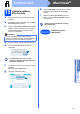


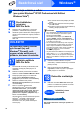
Table Of Contents
- Stručný návod na obsluhu MFC-490CW
- Začíname
- 1 Rozbaľte zariadenie a skontrolujte súčasti
- 2 Vložte obyčajný papier formátu A4
- 3 Pripojte napájací kábel a telefónnu linku
- 4 Vložte atramentové kazety
- 5 Skontrolujte kvalitu tlače
- 6 Vyberte jazyk
- 7 Vyberte režim prijímania
- 8 Nastavte dátum a čas
- 9 Zadajte osobné údaje (ID stanice)
- 10 Nastavte režim tónovej alebo pulznej voľby
- 11 Nastavte typ telefónnej linky
- 12 Vyberte typ pripojenia
- Užívatelia rozhrania USB (systém Windows® XP/XP Professional x64 Edition/Windows Vista®)
- Pre užívateľov rozhrania USB (systém Mac OS® X 10.2.4 alebo vyšší)
- Pre užívateľov káblového sieťového rozhrania (v systéme Windows® XP/XP Professional x64 Edition/Windows Vista®)
- Pre užívateľov káblového sieťového rozhrania (systém Mac OS® X 10.2.4 alebo vyšší)
- Pre užívateľov bezdrôtového sieťového rozhrania
- 13 Predtým, než začnete
- 14 Potvrďte svoje sieťové prostredie (režim infraštruktúry)
- Pripojenie zariadenia Brother k bezdrôtovej sieti
- Nainštalujte ovládače a softvér (pre systém Windows® XP/XP Professional x64 Edition/Windows Vista®)
- Nainštalujte ovládače a softvér (pre systém Mac OS® X 10.2.4 alebo vyšší)
- Inštalácia voliteľných aplikácií Windows®
- Pre užívateľov bezdrôtovej siete
- Bezpečnostné a informačné pokyny
- brother SVK
- Začíname

19
Pre užívateľov bezdrôtovej siete
Bezdrôtová sieñ
g Vyberte príslušné tlačidlo s číslom a stlačte
tlačidlo OK. Zadajte pomocou číselnej
klávesnice umožňujúcej vybrañ písmená alebo
čísla, kľúč WEP zapísaný v kroku 14 na
strane 17.
Pomocou tlačidiel d a c môžete presúvañ
kurzor doľava alebo doprava. Ak chcete
napríklad zadañ písmeno a, stlačte raz na
číselnej klávesnici tlačidlo 2. Ak chcete zadañ
číslo 3, stlačte sedemkrát na číselnej
klávesnici tlačidlo 3.
Písmená sa zobrazujú v tomto poradí: malé
písmená, veľké písmená a potom čísla.
(Ďalšie informácie nájdete tu: Zadávanie textu
pre nastavenie bezdrôtového pripojenia
na strane 23.)
Po zadaní všetkých znakov stlačte tlačidlo OK,
potom stlačením tlačidla 1 pre možnosñ Ano
použite svoje nastavenie. Prejdite na i.
h Stlačením tlačidla a alebo b vyberte TKIP
alebo AES pre Typ kodovania? a stlačte
tlačidlo OK.
Zadajte pomocou číselnej klávesnice
umožňujúcej vybrañ písmená alebo čísla, heslo
WPA/WPA2-PSK zapísané v kroku 14 na
strane 17.
Pomocou tlačidiel d a c môžete presúvañ
kurzor doľava alebo doprava. Ak chcete
napríklad zadañ písmeno a, stlačte raz na
číselnej klávesnici tlačidlo 2. Ak chcete zadañ
číslo 3, stlačte sedemkrát na číselnej
klávesnici tlačidlo 3.
Písmená sa zobrazujú v tomto poradí: malé
písmená, veľké písmená a potom čísla.
(Ďalšie informácie nájdete tu: Zadávanie textu
pre nastavenie bezdrôtového pripojenia
na strane 23.)
Po zadaní všetkých znakov stlačte tlačidlo OK,
potom stlač
ením tlačidla 1 pre možnosñ Ano
použite svoje nastavenie. Prejdite na i.
i Zariadenie sa teraz pokúsi pripojiñ k
bezdrôtovej sieti pomocou zadaných údajov.
Ak je pripojenie úspešné, na chvíľu sa na LCD
displeji objaví nápis Zapojene.
Ak sa zariadenie nepripojí úspešne k sieti,
skontrolujte nastavenia siete zozbierané v
kroku 14 na strane 17, potom opakujte body a
až h a uistite sa, že sú zadané správne údaje.
Ak nie je na prístupovom bode aktivovaný
protokol DHCP, je potrebné ručne
nakonfigurovañ adresu IP, masku podsiete a
bránu zariadenia tak, aby zodpovedali sieti.
Podrobnosti nájdete v Príručke sieñových
aplikácií.
Nastavenie bezdrôtovej siete je teraz
dokončené. 4-úrovňový indikátor navrchu
LCD displeja na zariadení ukazuje
intenzitu signálu bezdrôtovej
komunikácie prístupového bodu alebo
smerovača.
Ak chcete nainštalovañ program MFL-
Pro Suite, pokračujte na krok 16.
Pre užívateľov systému Windows
®
:
Teraz prejdite na
strana 20
Pre užívateľov systému Mac OS
®
:
Teraz prejdite na
strana 21