
Quick Setup Guide

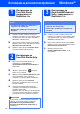


Table Of Contents
- Ръководство за бързо инсталиране MFC-490CW
- Започнете от тук
- 1 Разопаковайте устройството и проверете компонентите
- 2 Заредете обикновена хартия размер A4
- 3 Свържете захранващия кабел и телефонната линия
- 4 Поставяне на мастилените касети
- 5 Проверете качеството на печата
- 6 Изберете език
- 7 Изберете Режим за получаване
- 8 Настройка на дата и час
- 9 Въведете лична информация (Име на машина)
- 10 Задаване на тонален или импулсен режим на избиране
- 11 Задаване на типа телефонна линия
- 12 Избор на типа връзка
- За потребителите на USB интерфейс (За Windows® XP/XP Professional x64 Edition/Windows Vista®)
- За потребители на USB интерфейс (За Mac OS® X 10.2.4 или следваща версия)
- За потребителите на интерфейс на кабелна мрежова връзка (За Windows® XP/XP Professional x64 Edition/Windows Vista®)
- За потребители на интерфейс на Кабелна мрежова връзка (За Mac OS® X 10.2.4 или следваща версия)
- За потребители на интерфейс на безжична мрежа
- 13 Преди да започнете
- 14 Потвърдете условията на мрежата (Инфраструктурен режим)
- Свързване на устройството Brother към безжична мрежа
- Инсталиране на драйверите и софтуера (За Windows® XP/XP Professional x64 Edition/Windows Vista®)
- Инсталиране на драйверите и софтуера (За Mac OS® X 10.2.4 или следваща версия)
- Инсталиране на допълнителни приложения Windows®
- За потребители на безжична мрежа
- Безопасност и правни клаузи
- brother BUL
- Започнете от тук

23
За потребители на безжична мрежа
Възстановяване на фабричните мрежови настройки
За да възстановите всички фабрични мрежови настройки на вътрешния сървър за Print/Scan
(Печат/Сканиране), моля, следвайте стъпките по-долу.
a Уверете се, че устройството не работи, след това извадете всички кабели (освен захранващия).
b Натиснете Menu (Меню).
c Натиснете a или b, за да изберете Мрежа.
Натиснете OK (Ок).
d Натиснете a или b, за да изберете Фабрични наст..
Натиснете OK (Ок).
e Натиснете 1, за да изберете Да.
f Натиснете 1, за да изберете Да.
g Устройството ще се рестартира, след това свържете отново кабелите.
Въвеждане на текст за безжични настройки
Върху повечето цифрови клавиши има три или четири букви. Клавишите за 0, # и l нямат букви, защото
се използват за специални символи.
Натискайки неколкократно подходящия цифров клавиш, можете да достигнете до символа, който ви е
необходим.
Въвеждане на интервали
За да въведете интервали в дадено име, натиснете два пъти c
между символите.
Въвеждане на корекции
Ако сте въвели буква неправилно и искате да я промените, натиснете d или c , за да придвижите курсора
под неправилния знак, и натиснете Clear/Back (Изчисти). Повторно въвеждане на правилния символ.
Можете също така да се връщате назад и да вмъквате букви.
Повторение на букви
Ако е
необходимо да въведете буква, която е на същия клавиш като последната, натиснете c, за да
придвижите курсора надясно, преди да натиснете клавиша отново.
Специални знаци и символи
Натиснете l, # или 0 няколко пъти, докато видите специалния знак или символ, който искате. Натиснете
OK (Ок), за да го изберете.
Натиснете l. за
(интервал) ! ” # $ % & ’ ( ) + , - . /
Натиснете # за : ; < = > ? @ [ ] ^ _
Натиснете 0 за
0 \ { | }
˜