
Quick Setup Guide


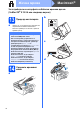


Table Of Contents
- Ръководство за бързо инсталиране MFC-490CW
- Започнете от тук
- 1 Разопаковайте устройството и проверете компонентите
- 2 Заредете обикновена хартия размер A4
- 3 Свържете захранващия кабел и телефонната линия
- 4 Поставяне на мастилените касети
- 5 Проверете качеството на печата
- 6 Изберете език
- 7 Изберете Режим за получаване
- 8 Настройка на дата и час
- 9 Въведете лична информация (Име на машина)
- 10 Задаване на тонален или импулсен режим на избиране
- 11 Задаване на типа телефонна линия
- 12 Избор на типа връзка
- За потребителите на USB интерфейс (За Windows® XP/XP Professional x64 Edition/Windows Vista®)
- За потребители на USB интерфейс (За Mac OS® X 10.2.4 или следваща версия)
- За потребителите на интерфейс на кабелна мрежова връзка (За Windows® XP/XP Professional x64 Edition/Windows Vista®)
- За потребители на интерфейс на Кабелна мрежова връзка (За Mac OS® X 10.2.4 или следваща версия)
- За потребители на интерфейс на безжична мрежа
- 13 Преди да започнете
- 14 Потвърдете условията на мрежата (Инфраструктурен режим)
- Свързване на устройството Brother към безжична мрежа
- Инсталиране на драйверите и софтуера (За Windows® XP/XP Professional x64 Edition/Windows Vista®)
- Инсталиране на драйверите и софтуера (За Mac OS® X 10.2.4 или следваща версия)
- Инсталиране на допълнителни приложения Windows®
- За потребители на безжична мрежа
- Безопасност и правни клаузи
- brother BUL
- Започнете от тук

18
За потребители на безжична мрежа
Свързване на устройството Brother към безжична мрежа
15
Конфигуриране на
настройките за
безжична мрежа
(Типична настройка за
безжична мрежа в
инфраструктурен
режим)
a Натиснете Menu (Меню).
Натиснете a или b, за да изберете Мрежа и
натиснете OK (Ок).
Натиснете a или b, за да изберете WLAN и
натиснете OK (Ок).
Натиснете a или b, за да изберете Помощ.
за настр и натиснете OK (Ок).
Когато дисплеят покаже Превкл. е мрежа
I/F на Wireless, натиснете OK (Ок)
, за
да приемете.
Това ще стартира помощника за настройка
на безжична мрежа.
За да откажете, натиснете Clear/Back
(Изчисти).
b Устройството ще търси за налични SSID.
Ако на дисплея се покаже списък със SSID,
използвайте клавиши a или b, за да
изберете този SSID, който сте записали в
стъпка 14 на стр. 17, след което натиснете
OK (Ок). Преминете към f.
Ако вашата точка за достъп е настроена да
не излъчва SSID, то трябва ръчно да
добавите името на SSID. Преминете към c.
c Натиснете a или b, за да изберете <Ново
SSID> и натиснете OK (Ок). Преминете
към d.
d Въведете SSID, което сте записали в
стъпка 14 на стр. 17 като използвате
клавиатурата за набиране, за да изберете
всяка буква или номер.
Може да използвате клавиши d и c , за да
придвижвате курсора наляво и надясно.
Например, за да въведете буквата a,
натиснете веднъж клавиш 2 на
клавиатурата за набиране. За да
въведете
цифра 3, натиснете седем пъти клавиш 3 на
клавиатурата за набиране.
Буквите се появяват в следния ред: малка
буква, голяма буква и след това цифрите.
(За повече информация, вижте Въвеждане
на текст за безжични настройки
на стр. 23.)
Натиснете OK (Ок), когато сте въвели
всички знаци.
e Натиснете a или b, за да изберете
Инфраструктура, след което натиснете OK
(Ок).
f Използвайте клавиши a, b и OK (Ок), за да
изберете една от опциите по-долу: Ако
вашата мрежа е конфигурирана за
Идентификация и Кодиране, трябва да
напаснете настройките, използвани за
мрежата ви.
Без Идентификация или Кодиране:
Изберете Отвори системата,
натиснете OK (Ок), след което изберете
Няма за Вид кодиране? и натиснете OK
(Ок). След това натиснете 1 за Да, за да
приложите настройките. Преминете
към i.
Без Идентификация с WEP кодиране:
Изберете Отвори системата,
натиснете OK (Ок), след това
използвайте a или b, за да изберете WEP
за Вид кодиране? и натиснете OK (Ок).
Преминете към g.
Идентификация с WEP кодиране:
Изберете Разделен клавиш и
натиснете
OK (Ок).
Преминете към g.
Идентификация с WPA/WPA2-PSK
(TKIP или AES) кодиране:
Изберете WPA/WPA2-PSK и натиснете OK
(Ок).
Преминете към h.
Забележка
След няколко секунди на дисплея ще се
покаже списък с наличните SSID.