
Quick Setup Guide


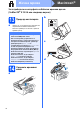


Table Of Contents
- Ръководство за бързо инсталиране MFC-490CW
- Започнете от тук
- 1 Разопаковайте устройството и проверете компонентите
- 2 Заредете обикновена хартия размер A4
- 3 Свържете захранващия кабел и телефонната линия
- 4 Поставяне на мастилените касети
- 5 Проверете качеството на печата
- 6 Изберете език
- 7 Изберете Режим за получаване
- 8 Настройка на дата и час
- 9 Въведете лична информация (Име на машина)
- 10 Задаване на тонален или импулсен режим на избиране
- 11 Задаване на типа телефонна линия
- 12 Избор на типа връзка
- За потребителите на USB интерфейс (За Windows® XP/XP Professional x64 Edition/Windows Vista®)
- За потребители на USB интерфейс (За Mac OS® X 10.2.4 или следваща версия)
- За потребителите на интерфейс на кабелна мрежова връзка (За Windows® XP/XP Professional x64 Edition/Windows Vista®)
- За потребители на интерфейс на Кабелна мрежова връзка (За Mac OS® X 10.2.4 или следваща версия)
- За потребители на интерфейс на безжична мрежа
- 13 Преди да започнете
- 14 Потвърдете условията на мрежата (Инфраструктурен режим)
- Свързване на устройството Brother към безжична мрежа
- Инсталиране на драйверите и софтуера (За Windows® XP/XP Professional x64 Edition/Windows Vista®)
- Инсталиране на драйверите и софтуера (За Mac OS® X 10.2.4 или следваща версия)
- Инсталиране на допълнителни приложения Windows®
- За потребители на безжична мрежа
- Безопасност и правни клаузи
- brother BUL
- Започнете от тук

12
Windows
®
Жична мрежа
За потребителите на интерфейс на кабелна мрежова връзка
(За Windows
®
XP/XP Professional x64 Edition/Windows Vista
®
)
13
Преди да инсталирате
a Уверете се, че компютърът ви е включен и
сте влезли с права на администратор.
b За потребители на Windows
®
2000
(английска версия), моля, инсталирайте
драйвера и софтуера на английски от
компакт диска на полски/унгарски/чешки/
английски.
c Изключете устройството от електрическия
контакт.
14
Свържете мрежовия
кабел
a
b
c
d
Важно
Преди инсталацията, ако
използвате софтуер за лична
защитна стена (различен от
Windows
®
Firewall), анти-
шпионски или анти-вирусни
приложения, е необходимо
временно да ги
деактивирате.
Важно
Уверете се, че кабелът не пречи на капака
да се затвори, защото може да възникне
грешка.
LAN USB
1
3
2