
User's Guide

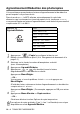
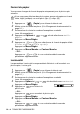
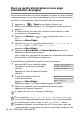
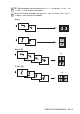
Table Of Contents
- GUIDE DE L'UTILISATEUR
- Numéros de Brother
- Commande d’accessoires et de consommables
- Consignes de sécurité
- Choix de l'emplacement
- Guide de référence rapide
- Accès au Guide de l’utilisateur dans son intégralité
- Comment accéder à l'assistance technique offerte par Brother (Windows®)
- Table des matiéres
- 1 Introduction
- Comment se servir du Guide de l’utilisateur
- Description du panneau de commande
- À propos du votre télécopieur
- Branchement du MFC
- 2 Chargement de documents et de papier
- 3 Programmation à l’aide de l’afficheur
- 4 Démarrage
- 5 Paramètres du mode de réception
- 6 Paramètres du mode d’envoi
- Comment envoyer une télécopie
- Comment composer un numéro
- Opérations d’envoi de base
- Envoi de télécopies – Paramètres multiples
- Contraste
- Résolution télécopieur
- Recomposition manuelle ou automatique du numéro de télécopieur
- Transmission de télécopies couleur
- Multitâches (mode non disponible pour les télécopies couleur)
- Transmission en temps réel
- Vérification des tâches programmées en mémoire
- Annulation d'une tâche lors de la numérisation, la numérotation ou la transmission
- Annulation d’une tâche programmée
- Opérations d’envoi avancées
- Diffusion (fonction non disponible pour les télécopies couleur)
- Mode Outre-mer
- Envoi différé de télécopies (option non disponible pour les télécopies couleur)
- Configuration de la transmission par invitation à émettre (ne s'applique pas aux télécopies couleur)
- Transmission différée par lots (ne s'applique pas aux télécopies couleur)
- 7 Numéros à composition automatique et options de composition
- 8 Options de télécopies à distance
- 9 Impression de rapports
- 10 Tirage de photocopies
- 11 Renseignements importants
- Avis régissant les postes de téléphone et énoncé de la FCC L’avis sur les postes téléphoniques et...
- Énoncé de conformité FCC (Federal Communications Commission, États-Unis seulement)
- Avis de conformité aux normes d’Industrie Canada (Canada uniquement)
- Connexion LAN
- Avis de conformité internationale ENERGY STAR®
- Consignes de sécurité importantes
- Marques de commerce
- 12 Dépannage et entretien régulier
- Glossaire
- Caractéristiques techniques
- Indice
- Fiche d'accès à distance

10 - 10 TIRAGE DE PHOTOCOPIES
Deux ou quatre photocopies en une page
(visualisation de pages)
Vous pouvez réaliser des économies de papier en copiant le contenu de deux
ou de quatre pages sur une seule feuille de papier. Si vous souhaitez imprimer
une affiche ou une bannière, servez-vous de la vitre du numériseur.
1
Appuyez sur (Copie) pour allumer le témoin vert.
2
Mettez votre document en place. (Voir Chargement de documents à la
page 2-1.)
3
À l’aide du clavier de composition, entrez le nombre de photocopies
souhaité (max. 99 exemplaires).
4
Appuyez sur Options et ou afin de sélectionner Visualis
page.
Appuyez sur
Menu/Régler.
5
Appuyez sur ou afin de sélectionner 2 en 1, 4 en 1(P), 4
en 1(H), Bannière(3X3) (ou Off (1 en 1)).
Appuyez sur Menu/Régler.
6
Appuyez sur Mono Marche ou Couleur Marche pour lancer la
numérisation du document d’origine.
Une fois que vous avez placé le document sur l’alimentateur automatique
de documents, le MFC démarre l’impression.
Si vous effectuez la photocopie à partir la vitre du numériseur :
7
dès que le MFC aura numérisé la page,
l’afficheur CL présente les messages
suivants :
Appuyez sur 1 afin de numériser la page
suivante.
8
Placez le document suivant sur
la vitre du numériseur
Appuyez sur
Menu/Régler.
Répétez les étapes 7 et 8 pour chaque page du document.
9
Après avoir numérisé toutes les pages du document original,
appuyez sur
2 terminer l'opération.
(P) signifie Portrait et (H), Paysage (Landscape).
Pour les options 2 en 1, 4 en 1 (P), 4 en 1 (H) ou Bannière(3X3),
les fonctions d'agrandissement et de réduction ne sont pas disponibles.
Pour effectuer des copies couleur « 2 en 1 » ou « 4 en 1 », utilisez
uniquement du papier au format lettre ou A4. Pour les autres options de
copies spéciales, vous pouvez vous servir du format lettre, juridique ou A4.
Page suivante?
1.Oui 2.Non
Régler page suiv
App régler