
Software User's Guide

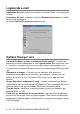
Table Of Contents
- GUIDE D'UTILISATION DU LOGICIEL
- Table des matières
- 1 Utilisation de la machine comme imprimante
- Utilisation du pilote d’imprimante du Brother MFC
- Fonctions
- Choix du type de papier adéquat
- Comment imprimer votre document
- Impression de documents et envoi ou réception de télécopies simultanées
- Suppression de données de la mémoire
- Contrôle de la qualité d’impression
- Touches de l’imprimante
- Paramètres du pilote d’impression (Windows®uniquement)
- Comment accéder aux réglages du pilote d’imprimante
- Onglet Elémentaire
- Onglet Avancé
- Couleur
- Couleur/Echelle de gris
- Type d’image
- Image type
- Vue écran
- Demi-teinte
- Ajustement des couleurs
- Mise à l’échelle
- Filigrane
- En arrière-plan
- Texte détouré (Windows® 2000 Professional/XP uniquement)
- Imprimer filigrane
- Style de filigrane
- Options du périphérique
- Date & Heure d'impression
- Configuration rapide d'impression
- Onglet Assistance
- Centre de Solutions Brother
- Web Mise à jour
- Vérifier paramétrage
- 2 Numérisation sous Windows®
- Numérisation d'un document (Utilisateurs de Windows® 98/98SE/Me et 2000 uniquement)
- Numérisation d’un document (Utilisateurs de Windows® XP uniquement)
- Compatible WIA
- Comment accéder au numériseur
- Numérisation d’un document vers le PC (MFC-3220C et MFC-3320CN uniquement)
- Numérisation d’un document vers le PC (MFC-3420C et MFC-3820CN uniquement)
- Numérisation d’un document à l’aide de l’alimentateur automatique de documents
- Pré-numérisation en vue de sélectionner une partie du document que vous voulez numériser sur la v...
- Scanner Utility Brother
- Utilisation de la touche Numériser (Pour les utilisateurs de câbles USB)
- Utilisation de ScanSoft® PaperPort® et de TextBridge® OCR
- Affichage des éléments
- Organisation des éléments dans des dossiers
- Liens rapides vers d’autres applications
- ScanSoft® TextBridge® OCR vous permet de convertir un texte image (bitmap) en texte éditable
- Importation des éléments d’une autre application
- Exportation des éléments dans d’autres formats
- Exportation d’un fichier image
- Désinstallation de PaperPort® et de ScanSoft® TextBridge®
- 3 Utilisation du Brother Control Center
- 4 Utilisation du Brother SmartUI Control Center sous Windows XP®
- Brother SmartUI Control Center
- Caractéristiques du Control Center
- Section du matériel : Modification de la configuration du bouton de Numérisation
- Section Logiciel
- Numériser vers un fichier
- Numériser vers e-mail
- Numériser vers OCR (programme de traitement de textes)
- Numériser vers l’application (exemple : Microsoft Paint)
- Paramétrage de PC Fax (PC-FAX utilisant le pilote de télécopie Brother)
- Spécial : Boutons définis par l’utilisateur
- 5 Utilisation de l’application Configuration à distance du MFC
- 6 Utilisation du logiciel Brother PC-FAX
- Envoi d'une télécopie à l'aide de PC-FAX
- Numéros abrégés -- Configuration
- Carnet d’adresses
- Enregistrement d’un membre dans le Carnet d’adresses
- Enregistrement d'un groupe pour la diffusion de télécopies
- Modification des coordonnées d’un membre
- Suppression d’un membre ou d’un groupe
- Exportation du Carnet d’adresses
- Importation vers le Carnet d’adresses
- Configuration d’une page de couverture
- Saisie des informations de la page de couverture
- Envoi d'un fichier comme télécopie PC au format Style télécopie
- Bis
- Envoi d'un fichier comme télécopie PC au format Style simple
- Configuration de Réception de télécopies PC (Windows® 98/98SE/Me et 2000 Professionnel) (MFC-3320...
- Réception d’une télécopie sur le PC (Windows® XP seulement) (MFC-3320CN et MFC-3820CN uniquement)
- Informations complémentaires pour les utilisateurs de PC-FAX Réseau avec le MFC-3320CN et le MFC-...
- Activation de PC-FAX Réseau (MFC-3220CN et MFC-3820CN uniquement)
- Utilisation du logiciel Brother PC-FAX Réseau (MFC-3320CN et MFC-3820CN uniquement)
- Astuces rapides :
- Paramètres d’envoi (Pour les utilisateurs de PC-FAX Réseau) (MFC-3320CN et MFC-3820CN uniquement)
- Options supplémentaires du Carnet d’adresses (Utilisateurs réseau) (MFC-3320CN et MFC-3820CN uniq...
- 7 Utilisation du PhotoCapture Center™ depuis l’ordinateur (Utilisateurs de Windows®) (MFC-3320CN et MFC-3820CN uniquement)
- 8 Numérisation Réseau (Pour le MFC-3320CN et le MFC-3820CN uniquement)
- 9 Utilisation de la machine sous Macintosh®
- Configuration d’un ordinateur Apple® Macintosh® doté du protocole USB
- Utilisation du pilote d’imprimante de Brother sous Apple® Macintosh® (Mac OS® 8.6 - 9.2)
- Utilisation du pilote d’imprimante de Brother sur Apple® Macintosh® (Mac OS® X)
- Envoi d’une télécopie depuis une application logicielle sous Macintosh®
- Pour Mac OS® 8.6 - 9.2 uniquement
- Envoi d’une télécopie PC Réseau depuis votre application logicielle sur Macintosh® (MFC-3320CN et...
- Pour le système d'exploitation Mac OS® X seulement
- Glisser-déposer une « vCard » depuis l’application Carnet d’adresse Mac OS® X
- Envoi d’une télécopie PC Réseau depuis votre application logicielle sur Macintosh® (MFC-3320CN et...
- Numérisation depuis un Macintosh®
- Utilisation de Presto! PageManager®
- Configuration à distance du MFC (Mac OS® X)
- Utilisation du PhotoCapture Center™ sur Macintosh® (MFC-3320CN et MFC-3820CN uniquement)
- Indice

3 - 11
UTILISATION DU BROTHER CONTROL CENTER
Logiciel de e-mail
Application d’e-mail—sélectionnez, dans la zone déroulante, votre logiciel de
courriel.
Paramètres d’e-mail—cliquez sur le bouton Paramètres d’e-mail pour établir
des liens de messagerie.
La fenêtre Options Envoyer vers apparaît alors :
Options Envoyer vers
Convertir les pièces jointes au format de fichier spécifié—convertit des
éléments au format indiqué dans la case Type de fichier. Décochez cette case
à cocher pour conserver le format source des fichiers ; par exemple, pour
conserver des documents Word en format .doc et des images JPEG en format
.jpg.
Documents et images—convertit tous les éléments quel que soit le
programme dans lequel ils ont été créés ; par exemple, convertit tous les
fichiers Word (doc) et tous les fichiers JPEG (.jpg) vers le type de fichier
spécifié.
Images PaperPort uniquement (*.max)—convertit uniquement les fichiers
d’éléments image (.max) de PaperPort
®
. PaperPort
®
ne convertit pas les autres
types de fichiers, tels que les images JPEG et les documents Word.
Type de fichier—identifie le format vers lequel convertir les éléments, par
exemple JPEG ou TIFF.
Fusionner les documents en un seul fichier—regroupe tous les éléments
sélectionnés en un seul fichier à plusieurs pages. Cette option est disponible
uniquement lorsque le type de fichier prend en charge plus d’une page, tel que
TIFF multi-page.