
Software User's Guide
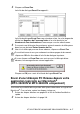
Table Of Contents
- GUIDE D'UTILISATION DU LOGICIEL
- Table des matières
- 1 Utilisation de la machine comme imprimante
- Utilisation du pilote d’imprimante du Brother MFC
- Fonctions
- Choix du type de papier adéquat
- Comment imprimer votre document
- Impression de documents et envoi ou réception de télécopies simultanées
- Suppression de données de la mémoire
- Contrôle de la qualité d’impression
- Touches de l’imprimante
- Paramètres du pilote d’impression (Windows®uniquement)
- Comment accéder aux réglages du pilote d’imprimante
- Onglet Elémentaire
- Onglet Avancé
- Couleur
- Couleur/Echelle de gris
- Type d’image
- Image type
- Vue écran
- Demi-teinte
- Ajustement des couleurs
- Mise à l’échelle
- Filigrane
- En arrière-plan
- Texte détouré (Windows® 2000 Professional/XP uniquement)
- Imprimer filigrane
- Style de filigrane
- Options du périphérique
- Date & Heure d'impression
- Configuration rapide d'impression
- Onglet Assistance
- Centre de Solutions Brother
- Web Mise à jour
- Vérifier paramétrage
- 2 Numérisation sous Windows®
- Numérisation d'un document (Utilisateurs de Windows® 98/98SE/Me et 2000 uniquement)
- Numérisation d’un document (Utilisateurs de Windows® XP uniquement)
- Compatible WIA
- Comment accéder au numériseur
- Numérisation d’un document vers le PC (MFC-3220C et MFC-3320CN uniquement)
- Numérisation d’un document vers le PC (MFC-3420C et MFC-3820CN uniquement)
- Numérisation d’un document à l’aide de l’alimentateur automatique de documents
- Pré-numérisation en vue de sélectionner une partie du document que vous voulez numériser sur la v...
- Scanner Utility Brother
- Utilisation de la touche Numériser (Pour les utilisateurs de câbles USB)
- Utilisation de ScanSoft® PaperPort® et de TextBridge® OCR
- Affichage des éléments
- Organisation des éléments dans des dossiers
- Liens rapides vers d’autres applications
- ScanSoft® TextBridge® OCR vous permet de convertir un texte image (bitmap) en texte éditable
- Importation des éléments d’une autre application
- Exportation des éléments dans d’autres formats
- Exportation d’un fichier image
- Désinstallation de PaperPort® et de ScanSoft® TextBridge®
- 3 Utilisation du Brother Control Center
- 4 Utilisation du Brother SmartUI Control Center sous Windows XP®
- Brother SmartUI Control Center
- Caractéristiques du Control Center
- Section du matériel : Modification de la configuration du bouton de Numérisation
- Section Logiciel
- Numériser vers un fichier
- Numériser vers e-mail
- Numériser vers OCR (programme de traitement de textes)
- Numériser vers l’application (exemple : Microsoft Paint)
- Paramétrage de PC Fax (PC-FAX utilisant le pilote de télécopie Brother)
- Spécial : Boutons définis par l’utilisateur
- 5 Utilisation de l’application Configuration à distance du MFC
- 6 Utilisation du logiciel Brother PC-FAX
- Envoi d'une télécopie à l'aide de PC-FAX
- Numéros abrégés -- Configuration
- Carnet d’adresses
- Enregistrement d’un membre dans le Carnet d’adresses
- Enregistrement d'un groupe pour la diffusion de télécopies
- Modification des coordonnées d’un membre
- Suppression d’un membre ou d’un groupe
- Exportation du Carnet d’adresses
- Importation vers le Carnet d’adresses
- Configuration d’une page de couverture
- Saisie des informations de la page de couverture
- Envoi d'un fichier comme télécopie PC au format Style télécopie
- Bis
- Envoi d'un fichier comme télécopie PC au format Style simple
- Configuration de Réception de télécopies PC (Windows® 98/98SE/Me et 2000 Professionnel) (MFC-3320...
- Réception d’une télécopie sur le PC (Windows® XP seulement) (MFC-3320CN et MFC-3820CN uniquement)
- Informations complémentaires pour les utilisateurs de PC-FAX Réseau avec le MFC-3320CN et le MFC-...
- Activation de PC-FAX Réseau (MFC-3220CN et MFC-3820CN uniquement)
- Utilisation du logiciel Brother PC-FAX Réseau (MFC-3320CN et MFC-3820CN uniquement)
- Astuces rapides :
- Paramètres d’envoi (Pour les utilisateurs de PC-FAX Réseau) (MFC-3320CN et MFC-3820CN uniquement)
- Options supplémentaires du Carnet d’adresses (Utilisateurs réseau) (MFC-3320CN et MFC-3820CN uniq...
- 7 Utilisation du PhotoCapture Center™ depuis l’ordinateur (Utilisateurs de Windows®) (MFC-3320CN et MFC-3820CN uniquement)
- 8 Numérisation Réseau (Pour le MFC-3320CN et le MFC-3820CN uniquement)
- 9 Utilisation de la machine sous Macintosh®
- Configuration d’un ordinateur Apple® Macintosh® doté du protocole USB
- Utilisation du pilote d’imprimante de Brother sous Apple® Macintosh® (Mac OS® 8.6 - 9.2)
- Utilisation du pilote d’imprimante de Brother sur Apple® Macintosh® (Mac OS® X)
- Envoi d’une télécopie depuis une application logicielle sous Macintosh®
- Pour Mac OS® 8.6 - 9.2 uniquement
- Envoi d’une télécopie PC Réseau depuis votre application logicielle sur Macintosh® (MFC-3320CN et...
- Pour le système d'exploitation Mac OS® X seulement
- Glisser-déposer une « vCard » depuis l’application Carnet d’adresse Mac OS® X
- Envoi d’une télécopie PC Réseau depuis votre application logicielle sur Macintosh® (MFC-3320CN et...
- Numérisation depuis un Macintosh®
- Utilisation de Presto! PageManager®
- Configuration à distance du MFC (Mac OS® X)
- Utilisation du PhotoCapture Center™ sur Macintosh® (MFC-3320CN et MFC-3820CN uniquement)
- Indice

9 - 6 UTILISATION DE LA MACHINE SOUS MACINTOSH
®
Envoi d’une télécopie depuis une
application logicielle sous Macintosh
®
Pour Mac OS
®
8.6 - 9.2 uniquement
Vous avez la possibilité d’envoyer des télécopies créées dans un logiciel sur
Macintosh
®
. Pour ce faire, suivez les étapes ci-dessous :
1
Créez un document dans un logiciel sous Macintosh.
2
Pour envoyer une télécopie, sélectionnez Imprimer dans le menu
Fichier.
La boîte de dialogue de l’imprimante apparaît alors :
Quand vous sélectionnez Imprimante, le bouton dans le coin supérieur
droit affiche Imprimer et le bouton Adresse est grisé.
3
Dans le menu déroulant Sortie, sélectionnez Télécopieur.
Quand vous sélectionnez Télécopieur, le bouton dans le coin supérieur
droit affiche Envoi Fax et le bouton Adresse est accessible.