
Software User's Guide
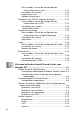
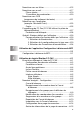
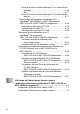
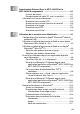
Table Of Contents
- GUIDE D'UTILISATION DU LOGICIEL
- Table des matières
- 1 Utilisation de la machine comme imprimante
- Utilisation du pilote d’imprimante du Brother MFC
- Fonctions
- Choix du type de papier adéquat
- Comment imprimer votre document
- Impression de documents et envoi ou réception de télécopies simultanées
- Suppression de données de la mémoire
- Contrôle de la qualité d’impression
- Touches de l’imprimante
- Paramètres du pilote d’impression (Windows®uniquement)
- Comment accéder aux réglages du pilote d’imprimante
- Onglet Elémentaire
- Onglet Avancé
- Couleur
- Couleur/Echelle de gris
- Type d’image
- Image type
- Vue écran
- Demi-teinte
- Ajustement des couleurs
- Mise à l’échelle
- Filigrane
- En arrière-plan
- Texte détouré (Windows® 2000 Professional/XP uniquement)
- Imprimer filigrane
- Style de filigrane
- Options du périphérique
- Date & Heure d'impression
- Configuration rapide d'impression
- Onglet Assistance
- Centre de Solutions Brother
- Web Mise à jour
- Vérifier paramétrage
- 2 Numérisation sous Windows®
- Numérisation d'un document (Utilisateurs de Windows® 98/98SE/Me et 2000 uniquement)
- Numérisation d’un document (Utilisateurs de Windows® XP uniquement)
- Compatible WIA
- Comment accéder au numériseur
- Numérisation d’un document vers le PC (MFC-3220C et MFC-3320CN uniquement)
- Numérisation d’un document vers le PC (MFC-3420C et MFC-3820CN uniquement)
- Numérisation d’un document à l’aide de l’alimentateur automatique de documents
- Pré-numérisation en vue de sélectionner une partie du document que vous voulez numériser sur la v...
- Scanner Utility Brother
- Utilisation de la touche Numériser (Pour les utilisateurs de câbles USB)
- Utilisation de ScanSoft® PaperPort® et de TextBridge® OCR
- Affichage des éléments
- Organisation des éléments dans des dossiers
- Liens rapides vers d’autres applications
- ScanSoft® TextBridge® OCR vous permet de convertir un texte image (bitmap) en texte éditable
- Importation des éléments d’une autre application
- Exportation des éléments dans d’autres formats
- Exportation d’un fichier image
- Désinstallation de PaperPort® et de ScanSoft® TextBridge®
- 3 Utilisation du Brother Control Center
- 4 Utilisation du Brother SmartUI Control Center sous Windows XP®
- Brother SmartUI Control Center
- Caractéristiques du Control Center
- Section du matériel : Modification de la configuration du bouton de Numérisation
- Section Logiciel
- Numériser vers un fichier
- Numériser vers e-mail
- Numériser vers OCR (programme de traitement de textes)
- Numériser vers l’application (exemple : Microsoft Paint)
- Paramétrage de PC Fax (PC-FAX utilisant le pilote de télécopie Brother)
- Spécial : Boutons définis par l’utilisateur
- 5 Utilisation de l’application Configuration à distance du MFC
- 6 Utilisation du logiciel Brother PC-FAX
- Envoi d'une télécopie à l'aide de PC-FAX
- Numéros abrégés -- Configuration
- Carnet d’adresses
- Enregistrement d’un membre dans le Carnet d’adresses
- Enregistrement d'un groupe pour la diffusion de télécopies
- Modification des coordonnées d’un membre
- Suppression d’un membre ou d’un groupe
- Exportation du Carnet d’adresses
- Importation vers le Carnet d’adresses
- Configuration d’une page de couverture
- Saisie des informations de la page de couverture
- Envoi d'un fichier comme télécopie PC au format Style télécopie
- Bis
- Envoi d'un fichier comme télécopie PC au format Style simple
- Configuration de Réception de télécopies PC (Windows® 98/98SE/Me et 2000 Professionnel) (MFC-3320...
- Réception d’une télécopie sur le PC (Windows® XP seulement) (MFC-3320CN et MFC-3820CN uniquement)
- Informations complémentaires pour les utilisateurs de PC-FAX Réseau avec le MFC-3320CN et le MFC-...
- Activation de PC-FAX Réseau (MFC-3220CN et MFC-3820CN uniquement)
- Utilisation du logiciel Brother PC-FAX Réseau (MFC-3320CN et MFC-3820CN uniquement)
- Astuces rapides :
- Paramètres d’envoi (Pour les utilisateurs de PC-FAX Réseau) (MFC-3320CN et MFC-3820CN uniquement)
- Options supplémentaires du Carnet d’adresses (Utilisateurs réseau) (MFC-3320CN et MFC-3820CN uniq...
- 7 Utilisation du PhotoCapture Center™ depuis l’ordinateur (Utilisateurs de Windows®) (MFC-3320CN et MFC-3820CN uniquement)
- 8 Numérisation Réseau (Pour le MFC-3320CN et le MFC-3820CN uniquement)
- 9 Utilisation de la machine sous Macintosh®
- Configuration d’un ordinateur Apple® Macintosh® doté du protocole USB
- Utilisation du pilote d’imprimante de Brother sous Apple® Macintosh® (Mac OS® 8.6 - 9.2)
- Utilisation du pilote d’imprimante de Brother sur Apple® Macintosh® (Mac OS® X)
- Envoi d’une télécopie depuis une application logicielle sous Macintosh®
- Pour Mac OS® 8.6 - 9.2 uniquement
- Envoi d’une télécopie PC Réseau depuis votre application logicielle sur Macintosh® (MFC-3320CN et...
- Pour le système d'exploitation Mac OS® X seulement
- Glisser-déposer une « vCard » depuis l’application Carnet d’adresse Mac OS® X
- Envoi d’une télécopie PC Réseau depuis votre application logicielle sur Macintosh® (MFC-3320CN et...
- Numérisation depuis un Macintosh®
- Utilisation de Presto! PageManager®
- Configuration à distance du MFC (Mac OS® X)
- Utilisation du PhotoCapture Center™ sur Macintosh® (MFC-3320CN et MFC-3820CN uniquement)
- Indice

UTILISATION DE LA MACHINE COMME IMPRIMANTE
1 - 1
1
Utilisation du pilote d’imprimante du
Brother MFC
Un pilote d’imprimante est un logiciel qui traduit les données du format utilisées
par un ordinateur au format requis par une imprimante particulière, à l’aide d’un
langage de commande d’imprimante ou d’un langage de description de page.
Les pilotes d’imprimante se trouvent sur le CD-ROM fourni. Installez d’abord les
pilotes en suivant le Guide d’installation rapide. Vous pouvez également
télécharger la dernière version du pilote d’imprimante depuis le Centre de
solutions Brother à l’adresse suivante :
Fonctions
Cette machine offre plusieurs fonctions dignes d’une imprimante à jet d’encre
haut de gamme.
Vitesse d’impression élevée
—
le mode Rapide vous permet d’imprimer
jusqu’à 12 pages par minute en couleur et jusqu’à 14 pages par minute en noir.
Impression brillante de haute qualité
—
l’impression à une résolution de 4800
x 1200 ppp ou résolution équivalente sur papier glacé vous offre les meilleurs
résultats possible.
Impression exceptionnelle de première qualité
—
vous pouvez réaliser des
impressions 2 en 1, en filigrane (Windows
®
uniquement) et faire appel à la
technologie True2Life
®
ou à d’autres fonctions pour obtenir des impressions de
grande qualité.
Faible coût d’entretien
—
chaque fois que l’encre d’une couleur particulière est
épuisée, il vous suffit de remplacer la cartouche vide.
USB
—
l’interface Universal Serial Bus permet une communication rapide avec
votre ordinateur.
Cheminement droit du papier
—
la machine peut prendre en charge plusieurs
types de papier : papier ordinaire, papier jet d’encre, papier glacé (papier
couché), transparents et enveloppes. Utilisez le type de papier approprié pour
éviter des bourrages.
3
Utilisation de la machine
comme imprimante
Pour de plus amples renseignements sur les types de papier à utiliser
avec la machine, veuillez lire le chapitre 2 portant sur les divers types de
papier dans le Guide de l’utilisateur.
http://solutions.brother.com