
Installation Instructions





9
Installation
de l'appareil
Windows
®
Mac OS
®
8.6-9.2
Mac OS
®
X
10.1/10.2.1 ou version plus récente
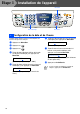
Etape A :Vérification de la
qualité de bloc couleur
1
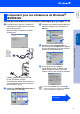
L’écran affiche:
Vérifiez la qualité des quatre blocs couleur,
composés de lignes courtes, imprimés sur
la feuille.
(NOIR/CYAN/JAUNE/MAGENTA)
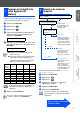
2
Si toutes les lignes sont claires et visibles,
appuyez sur sur le pavé numérique
pour passer à l’ETAPE B: Vérification de
l'alignement.
---OU---
Si vous remarquez qu’il manque des petites
lignes, appuyez sur sur le pavé
numérique et passez à
3
.
3
L’écran vous demande si la qualité de
l’impression est bonne pour chacune des
couleurs. Appuyez sur ou sur
sur le pavé numérique.
Après avoir sélectionné (Oui) ou
(Non) pour chaque couleur, l’écran
affiche:
Appuyez sur (Oui), ensuite, le MFC
commence le nettoyage des couleurs.
Une fois le nettoyage terminé, appuyez sur
Marche Couleur. Le MFC commence à
imprimer la FEUILLE DE VERIFICATION DE
QUALITE D'IMPRESSION à nouveau et
revient à la première opération de l'ETAPE A.
Etape B:Vérification de
l'alignement
1
L’écran affiche:
Vérifiez la page test 600 ppp et 1200 ppp
pour voir si l’illustration No.5 correspond le
mieux à l’échantillon qui est OK (No.0).
Appuyez sur si l’illustration No.5
correspond.
Si un autre numéro d'impression d'essai
donne un meilleur résultat pour 600 ppp ou
1200 ppp, appuyez sur pour
sélectionner NON et passer à l'étape
2
.
2
Pour 600 ppp, sélectionnez le numéro entre
1 et 8 qui correspond le mieux à l’échantillon
No.0 et tapez-le à l'aide du pavé numérique.
3
Pour 1200 ppp, sélectionnez le numéro
entre 1 et 8 qui correspond le mieux à
l’échantillon No.0.
La vérification de la qualité est maintenant
terminée.
Étape "A" OK?
1.Oui 2.Non
Noir OK?
1.Oui 2.Non
Démar.nettoyage?
1.Oui 2.Non
OK
Mauvais
Étape "B" OK?
1.Oui 2.Non
Réglage 600 ppp
Choix meilleure#
Réglage 1200 ppp
Choix meilleure#
600 DPI
1200 DPI
Echantillon OK
No.5