
Installation Instructions


9
De machine
installeren
Windows
®
Mac OS
®
8.6-9.2
Mac OS
®
X
10.1/10.2.1 of hoger
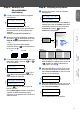
Stap A: Kwaliteit van
kleurenblokken
controleren
1
Op het LCD-scherm wordt het volgende
weergegeven:
Controleer de kwaliteit van de vier
kleurenblokken die worden gevormd door
de korte lijnen die op de testpagina zijn
afgedrukt.
(ZWART/CYAAN/GEEL/MAGENTA)
2
Wanneer alle regels duidelijk en zichtbaar
zijn, drukt u op de kiestoetsen om naar
STAP B: Uitlijning controleren te gaan,
---OF---
wanneer u ziet dat er korte strepen
ontbreken, drukt u op de kiestoetsen
en gaat u naar
3
.
3
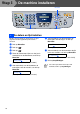
U wordt gevraagd of de afdrukkwaliteit voor
elke kleur in orde is. Druk op of
op de kiestoetsen.
Wanneer u voor iedere kleur (Ja) of
(Nee) hebt geselecteerd, toont het
LCD-scherm het volgende.
Druk op (Ja), en de MFC gaat de
kleuren reinigen.
Druk op Kleur Start wanneer het reinigen is
voltooid. De MFC drukt de testpagina
nogmaals af, en de eerste stap van STAP A
wordt herhaald.
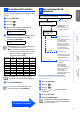
Stap B: Uitlijning controleren
1
Op het LCD-scherm wordt het volgende
weergegeven:
Controleer de testafdrukken voor 600 dpi en
1200 dpi om te zien of nummer 5 het beste
overeenkomt met het correcte voorbeeld
(nummer 0). Druk op wanneer
nummer 5 overeenkomt.
Als het nummer van een andere testafdruk
beter bij 600 dpi of 1200 dpi past, moet u op
drukken om NEE te selecteren, en
gaat u door naar stap
2
.
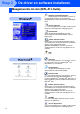
2
Kies voor 600 dpi het nummer (1-8) van de
testafdruk dat het beste overeenkomt met
het voorbeeld nummer 0 en voer het in met
behulp van de kiestoetsen.
3
Kies voor 1200 dpi het nummer (1-8) van de
testafdruk dat het beste overeenkomt met
het voorbeeld nummer 0.
De kwaliteitscontrole is nu voltooid.
Is stap "A" OK?
1.Ja 2.Nee
Zwart OK?
1.Ja 2.Nee
Reinigen starten
1.Ja 2.Nee
OK Niet OK
Is stap "B" OK?
1.Ja 2.Nee
Pas 600dpi aan
Selecteer beste#
Pas 1200dpi aan
Selecteer beste#
600 DPI
1200 DPI
Goed voorbeeld
Nr. 5