
Quick Setup Guide
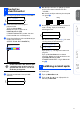
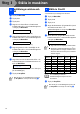
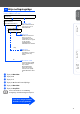

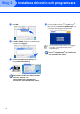
Table Of Contents

16
Installera drivrutin och programvara
Kontrollera att du har följt anvisningarna i steg 1, "Ställa in maskinen" på
sidor 4 - 11.
1
Dra ut maskinens nätkabel ur vägguttaget
och koppla loss den från Macintosh
®
-datorn
om den redan är ansluten via en
gränssnittskabel.
2
Starta Macintosh
®
-datorn.
3
Sätt in bifogad CD-ROM-skiva i
CD-läsaren.
4
Dubbelklicka på ikonen Start Here OSX för
att installera skrivardrivrutinen och
fjärrinställningsprogrammet. Om
språkskärmen visas klickar du på önskat
språk.
5
Klicka på MFL-Pro Suite för att installera.
6
Följ anvisningarna på skärmen och starta
om din Macintosh
®
.
7
Anslut USB-gränssnittskabeln till din
Macintosh
®
och sedan till maskinen när
fönstret DeviceSelector visas.
Så här ansluter du USB-kabeln till
maskinen:
1. Öppna topplocket helt.
2. Anslut USB-kabeln till USB-kontakten,
som är markerad med en symbol.
Du hittar USB-kontakten ovanför till
vänster om bläckpatronerna. Se bilden
nedan.
För Mac OS
®
X 10.2.4 eller senare
Användare av Mac OS
®
X 10.2.0 till 10.2.3
måste uppgradera till Mac OS
®
X 10.2.4 eller
senare. (Du hittar den senaste informationen
om Mac OS
®
X på:
http://solutions.brother.com)
Fönstret DeviceSelector visas inte om du
ansluter USB-gränssnittskabeln innan du
startar om din Macintosh
®
eller om du skriver
över en tidigare installerad version av
Brother-programvaran. Om detta problem
uppstår kan du fortsätta installationen genom
att hoppa över steg 10 och sedan välja den
maskin som ControlCenter2.0 ska anslutas
till med hjälp av anvisningarna i
användarhandledningen Kapitel 8 för
programvaran.
Steg 2