
Quick Setup Guide
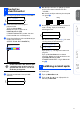
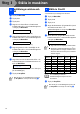
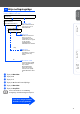

Table Of Contents

9
Ställa in
maskinen
Windows
®
Mac OS
®
XMac OS
®
8.6 - 9.2
1
Då rengöringscykeln slutförts, visar LCD:n:
2
Kontrollera att det finns papper i
pappersfacket.
Tryck på Colour Start.
Maskinen börjar nu skriva ut ett
KONTROLLBLAD FÖR
UTSKRIFTSKVALITET (endast efter den
första installationen av bläckpatron).
3
Kontrollera kvaliteten på kontrollbladets fyra
färgblock (korta linjer).
(SVART/ CYAN/ GUL/ MAGENTA)
Undvik att vidröra den utskriva ytan
omedelbart efter utskrift, eftersom
ytan kanske inte är torr och du kan
få fläckar på fingrarna.
4
Följande meddelande visas på LCD-
skärmen:
5
Om alla linjer är klara och tydliga trycker du
på 1
för att avsluta kvalitetskontrollen.
---ELLER---
Om vissa korta linjer saknas trycker du på 2
och går till
6
.
6
Du tillfrågas om utskriftskvaliteten är bra för
svart och färg. Tryck på 1 eller 2 på
siffertangenterna.
När du har valt 1 (Ja) eller 2 (Nej) för svart
och färg visas på LCD-skärmen:
Tryck på 1 (Ja), och färgerna kommer att
rengöras.
Tryck på Colour Start efter avslutad
rengöring. Maskinen börjar att skriva ut ett
nytt KONTROLLBLAD FÖR
UTSKRIFTSKVALITET och går tillbaka till
steg
3
.
Välj norska, svenska, danska, finska eller engelska
som skärmspråk.
1
Tryck på Menu/Set, 0, 0.
2
Tryck på
▲
eller
▼
för att välja språk och
därefter på Menu/Set.
6
Kontroll av
utskriftskvalitet
Sätt i papper
Tryck Start
Är kvalitet ok?
1.Ja 2.Nej
Kontroll av utskriftskvalitet
1. Kontrollera kvaliteten på de fyrfärgade block som de korta linjerna bildar.
2. Om alla de korta linjerna syns tydligt är kvaliteten acceptabel. Tryck på (Yes) [Ja].
Tryck på (No) [Nej] om det saknas korta linjer, så startas processen för att rena färgerna. Följ
uppmaningarna på skärmen.
Svart OK?
1.Ja 2.Nej
Börja rengöring?
1.Ja 2.Nej
7
Inställning av lokalt språk
Bra Dålig