
Quick Setup Guide
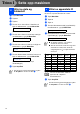
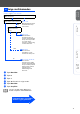

Table Of Contents

9
Sette opp
maskinen
Windows
®
Mac OS
®
XMac OS
®
8.6 - 9.2
1
Når rengjøringssyklusen er utført, viser
følgende tekst i displayet:
2
Forsikre deg om at det er papir i
papirskuffen.
Trykk Colour Start.
Maskinen begynner å skrive ut
KONTROLARKET FOR
UTSKRIFTSKVALITET (bare ved første
gangs installasjon av blekkpatron).
3
Kontroller kvaliteten på de fire
fargeblokkene bestående av korte linjer
som er skrevet ut på arket.
(SVART/ CYAN/ GUL/ MAGENTA)
Unngå å ta på trykksverten på det
utskrevne dokumentet rett etter at
det er skrevet ut, da overflaten
kanskje ikke har tørket, og kan farge
fingrene dine.
4
I displayet vises:
5
Hvis alle linjene er tydelig, trykker du 1
på
talltastaturet for å fullføre
kvalitetskontrollen.
---ELLER---
Hvis du ser at det mangler korte linjer,
trykker du 2 på talltastaturet og går til
6
.
6
For svart og farge blir du spurt om
utskriftskvaliteten er OK. Tast 1 eller 2 på
talltastaturet.
Etter at du har valgt 1 (Ja) eller 2 (Nei) for
både svart og farger, viser displayet:
Trykk 1 (Ja), og maskinen begynner å
rengjøre fargene.
Når rengjøringen er ferdig, trykker du
Colour Start. Maskinen starter utskrift av
TESTSIDEN og går tilbake til trinn
3
.
Du kan endre skjermspråket til norsk, svensk, dansk
eller finsk.
1
Trykk Menu/Set, 0, 0.
2
Trykk
▲
eller
▼
for å velge språk, og trykk
deretter Menu/Set.
6
Kontrollere
utskriftskvalitet
Sett papir og
Trykk Start
Er kvalitet OK?
1.Ja 2.Nei
Kontroll av utskriftskvalitet
1. Kontrollere kvaliteten på blokkene i fire farger som er dannet av korte linjer.
2. Hvis alle de korte linjene er klare og synlige, er kvaliteten akseptabel. Velg Ja (Yes).
Hvis du kan se at det mangler korte linjer, velg Nei (No) for å starte fargerensingsprosessen og
følg anvisningene på LCD'en.
Er Sort OK?
1.Ja 2.Nei
Start rensing?
1.Ja 2.Nei
7
Stille inn lokalt språk
OK Dårlig