
Quick Setup Guide
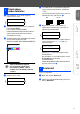
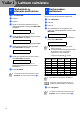
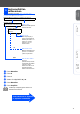
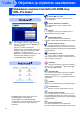
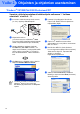
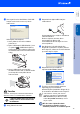
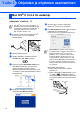
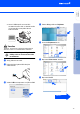
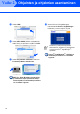
Table Of Contents

9
Laitteen
asetukset
Windows
®
Mac OS
®
XMac OS
®
8.6 - 9.2
1
Kun puhdistus on suoritettu loppuun,
näyttöön tulee viesti:
2
Varmista, että paperilokerossa on paperia.
Paina Colour Start.
Laite aloittaa TULOSTUKSEN
LAADUNTARKISTUSSIVUN tulostamisen
(vain kun mustepatruunat asennetaan
ensimmäisen kerran).
3
Tarkista sivulta neljän väripalkin laatu. Palkit
muodostuvat lyhyistä viivoista.
(MUSTA/ SYAANI/ KELTAINEN/ MAGENTA)
Vältä koskettamista paperin
tulostuspintaan välittömästi
tulostamisen jälkeen, sillä se
saattaa olla osin märkä ja tahrata
sormesi.
4
Näyttöön tulee viesti:
5
Jos kaikki viivat ovat selkeitä ja näkyvissä,
lopeta laatutesti painamalla 1
-näppäintä.
---TAI---
Jos kuvasta puuttuu lyhyitä viivoja, paina 2 -
näppäintä ja siirry vaiheeseen
6
.
6
Näytössä kysytään, onko mustan- ja
väritulostuksen laatu hyvä. Paina joko 1-
näppäintä tai 2-näppäintä.
Kun olet valinnut mustan ja väritulostuksen
osalta vastauksesi 1 (Kyllä) tai 2 (Ei),
näytössä näkyy:
Paina 1 (Kyllä), niin laite aloittaa värien
puhdistamisen.
Kun puhdistus on suoritettu loppuun, paina
Colour Start. Laite aloittaa
TULOSTUKSEN
LAADUNTARKASTUSSIVUN tulostamisen
ja palaa vaiheeseen
3
.
Voit valita näytön kieleksi norjan, ruotsin, tanskan,
suomen tai englannin.
1
Onko kielenvaihto Menu 0, 0.
2
Valitse kieli painamalla
▲
tai
▼
ja paina sen
j
ä
lkeen Menu/Set.
6
Tulostuksen
laaduntarkistus
Aseta paperi ja
Paina Start
Laatu OK?
1.Kyllä 2.Ei
Tulostuksen laaduntarkistus
1. Tarkista lyhyiden viivojen muodostaman neljän väripalkin laatu.
2. Jos kaikki viivat ovat selkeitä ja näkyvissä, laatu on hyvä. Valitse (Yes)(Kyllä).
Jos sivulta puuttuu lyhyitä viivoja, valitse (No)(Ei). Tämä käynnistää värien puhdistuksen.
Seuraa näytön ohjeita.
Musta OK?
1.Kyllä 2.Ei
Aloit. puhd.?
1.Kyllä 2.Ei
7 Aseta kieli
OK Huono