
Quick Setup Guide
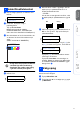
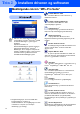
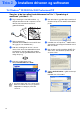
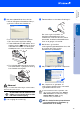
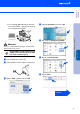
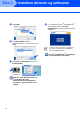
Table Of Contents

15
9
Når dette skærmbillede vises, skal du
forbinde USB-grænsefladekablet til din pc,
og derefter forbinde det til maskinen.
For at forbinde USB-kablet til maskinen:
1. Åbn det øverste låg til åben stilling.
2. Tilslut USB-kablet til USB-stikket, der er
markeret med et symbol. Du finder
USB-stikket til venstre over åbningerne
til blækpatronerne, som vist herunder.
3. Før forsigtigt USB-kablet igennem furen,
som vist herunder, og følg furen rundt og
hen til maskinens bagside.
Advarsel
Sørg for, at kablet ikke hindrer låget i at blive lukket,
ellers kan der opstå en fejl.
Du må IKKE forbinde maskinen til en
USB-port på et tastatur eller en USB-
hub uden strømforsyning.
0
Luk forsigtigt det øverste låg.
A
Tænd maskinen ved at sætte el-ledningen i.
Det varer nogle få sekunder, før
installationsskærmbillederne vises.
Installationen af Brother-driverne starter
automatisk. Installationsskærmbillederne
vises et ad gangen, så vent lidt.
B
Når Brother- og ScanSoft-
onlineregistreringsskærmbilledet vises, skal
du foretage dine valg og følge
instruktionerne på skærmen.
C
Klik på Udfør for at genstarte computeren.
D
Når computeren er genstartet, vil
verificeringsprogrammet køre automatisk
og installationsvinduet vises.
MFL-Pro Suite, Brother printerdriveren
og scannerdriveren er installeret, og
installationen er nu færdig.
Hvis installationen ikke er lykkedes, skal
du forsøge at geninstallere vha. Reparer
MFL-Pro Suite fra hovedmenuen. Vælg
Reparer MFL-Pro Suite og følg
instruktionerne på skærmen.
Installere driveren og softwaren
Opsætning af
maskinen
Windows
®