
Quick Setup Guide
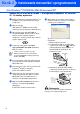
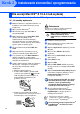
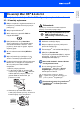

Table Of Contents
- Quick Setup Guide
- Stručný návod k obsluze
- Gyors Telepítési Útmutató
- Podręcznik szybkiej konfiguracji.

35
Upewnij się, że instrukcje z Kroku 1 "Konfiguracja urządzenia" na stronach
26 - 30 zostały wykonane.
1
Odłącz urządzenie od gniazda zasilania i od
komputera, jeżeli kabel interfejsu jest już
podłączony.
2
Włącz system Macintosh
®
.
3
Włóż dostarczony dysk CD-ROM do
napędu CD-ROM.
4
Kliknij dwukrotnie ikonę Start Here
(Rozpocznij tutaj) w celu zainstalowania
sterowników drukarki i skanera. Jeżeli
pojawi się ekran wyboru języka, wybierz
używany język.
5
W celu zainstalowania kliknij MFL-Pro
Suite.
6
Wykonuj instrukcje pojawiające się na
ekranie i zrestartuj system Macintosh
®
.
7
Podłącz kabel interfejsu USB do komputera
Macintosh
®
, a następnie do urządzenia.
W celu podłączenia kabla USB do
urządzenia:
1. Otwórz pokrywę skanera.
2. Podłącz kabel USB do gniazda USB,
oznaczonego symbolem . Gniazdo
USB znajdziesz powyżej i w lewo od
gniazd wkładów atramentów, jak
pokazano poniżej.
3. Starannie poprowadź kabel USB w
rowku, jak pokazano poniżej, dookoła i w
kierunku tylnej części urządzenia.
Ostrzeżenie
Upewnij się, że kabel nie utrudnia zamykania
pokrywy, może wtedy wystąpić błąd.
NIE podłączaj urządzenia do portu
USB na klawiaturze ani do
niezasilanego rozdzielacza (hub)
USB.
8
Delikatnie zamknij pokrywę.
9
Włącz urządzenie poprzez podłączenie
przewodu zasilającego.
0
Z menu Apple
®
, otwórz
Chooser
(Wybór).
A
Kliknij ikonę Brother Ink.
Z prawej strony Chooser (Wybór), wybierz
urządzenie, na którym chcesz drukować.
Zamknij
Chooser
(Wybór).
Sterowniki drukarki i skanera Brother
zostały zainstalowane.
B
W celu zainstalowania Presto!
®
PageManager
®
, kliknij ikonę
Presto!
PageManager i postępuj zgodnie z
instrukcjami na ekranie.
Zostal zainstalowany Program Presto!
®
PageManager
®
i instalacja została
zakończona.
Dla wersji Mac OS
®
8.6 do 9.2
Możesz łatwo skanować, dzielić i
organizować fotografie i dokumenty za
pomocą Presto!
®
PageManager
®
.
Instalowanie sterownika i oprogramowania
Konfiguracja
urządzenia
Mac OS
®
8.6 - 9.2
Mac OS
®
X