
User Manual
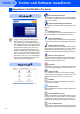

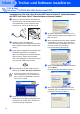
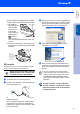

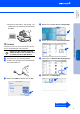
Table Of Contents

14
Treiber und Software installieren
Vergewissern Sie sich, dass Sie das MFC wie in Schritt 1 „Inbetriebnahme
des MFC“auf Seite 4 bis 11 beschrieben vorbereitet haben.
1 Ziehen Sie den Netzstecker des MFC aus
der Steckdose. Falls das MFC bereits mit ei-
nem Datenkabel an den Computer ange-
schlossen ist, ziehen Sie dieses nun ab.
2 Schalten Sie den Computer ein.
(Sie benötigen für die Installation unter Win-
dows
®
2000 Professional/XP Administrator-
rechte.)
3 Legen Sie die mitgelieferte CD-ROM in das
CD-ROM-Laufwerk Ihres Computers.
Wenn das Dialogfeld zur Auswahl des Mo-
dells erscheint, wählen Sie Ihr Modell.
Wenn das Dialogfeld zur Auswahl der Spra-
che erscheint, wählen Sie Deutsch.
4 Das Hauptmenü der CD-ROM erscheint.
Klicken Sie auf MFL-Pro Suite installieren.
5 Lesen Sie die ScanSoft
®
PaperPort
®
9.0SE-Lizenzvereinbarung sorgfältig durch
und klicken Sie auf Ja, wenn Sie diese Li-
zenzvereinbarung akzeptieren.
6 ScanSoft
®
PaperPort
®
9.0SE wird nun in-
stalliert. Danach beginnt die Installation der
MFL-Pro Suite.
7 Wenn der Brother MFL-Pro Suite Installati-
onsbildschirm erscheint, lesen Sie die Li-
zenzvereinbarung sorgfältig durch und kli-
cken Sie auf Ja, wenn Sie diese
Lizenzvereinbarung akzeptieren.
8 Wählen Sie Lokaler Anschluss und klicken
Sie auf Weiter.
Die Anwendungsdaten werden kopiert.
9 Wenn der folgende Bildschirm erscheint,
schliessen Sie das USB-Kabel zuerst am
Computer und dann am MFC an.
USB-Kabel
(Windows
®
98/98SE/Me/2000 Professional/XP)
Falls dieses Fenster nicht automatisch er-
scheint, doppelklicken Sie im Windows
®
Ex-
plorer auf die Datei setup.exe im Hauptver-
zeichnis der CD-ROM.
Schritt 2