
User Manual
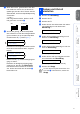
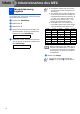


Table Of Contents

9
Inbetriebnahme
des MFC
Windows
®
Mac OS
®
XMac OS
®
8.6-9.2
Windows
®
Netzwerk
Für
Administratoren
Macintosh
®
Netzwerk
5 Wenn alle kurzen, gestrichelten Linien klar
und deutlich zu sehen sind, ist die Druck-
qualität gut. Drücken Sie in diesem Fall die
Zifferntaste
1, um die Druckqualitätsprüfung
zu beenden
— oder —
falls einige Striche fehlen, drücken Sie
2
und gehen Sie zu Schritt
6.
6 Sie werden gefragt, ob die Druckqualität
des schwarzen und der drei farbigen Blöcke
gut ist. Drücken Sie je nach Druckqualität
die Zifferntaste
1 (Ja) oder 2 (Nein).
Nachdem Sie die Frage für Schwarz und die
drei Farben beantwortet haben, zeigt das
Display:
Drücken Sie
1 (Ja), um den Reinigungsvor-
gang zu starten.
Nachdem der Reinigungsvorgang abge-
schlossen ist, drücken Sie
Start Farbe.
Das MFC druckt nochmals die Testseite
aus. Gehen Sie wieder wie ab Schritt
3
beschrieben vor.
1 Drücken Sie Menü/Eing.
2 Drücken Sie 0.
3 Drücken Sie 2.
4 Geben Sie mit den Zifferntasten die Jahres-
zahl zweistellig ein und drücken Sie
Menü/Eing.
(Zum Beispiel 0 4 für 2004)
5 Geben Sie den Monat zweistellig ein und
drücken Sie Menü/Eing.
(Zum Beispiel 0 3 für März)
6 Geben Sie den Tag zweistellig ein und drü-
cken Sie Menü/Eing.
(Zum Beispiel 0 1)
7 Geben Sie die Zeit im 24-Stunden-Format
ein und drücken Sie Menü/Eing.
(Zum Beispiel 1 5 2 5 für 15:25 Uhr)
8 Drücken Sie Stopp.
Schwarz OK?
1.Ja 2.Nein
Reinigen starten
1.Ja 2.Nein
OK Schlecht
6
Datum und Uhrzeit
einstellen
Jahr:2004
Monat:03
Tag:01
Uhrzeit:15:25
Um eine falsche Eingabe abzubrechen und
zu Schritt
1 zurückzukehren, drücken Sie
Stopp.