
Quick Setup Guide
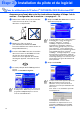

Table Of Contents
- Étape 1 Configuration de la machine
- 1. Retrait des éléments de protection
- 2. Fixation du bac à papier et des supports du papier
- 3. Alimentation du papier
- 4. Branchement des cordons téléphoniques et d'alimentation
- 5. Installation des cartouches d'encre
- 6. Contrôle de la qualité de l’alignement et des blocs couleur
- 7. Définition de la date et de l'heure
- 8. Configuration de l'identifiant du poste
- 9. Sélection du mode de réception
- 10. Sélection de la langue de préférence (Canada uniquement)
- 11. Envoi du formulaire d'enregistrement du produit et de la feuille d'essai (États-Unis uniquement)
- Étape 2 Installation du pilote et du logiciel

16
Installation du pilote et du logiciel
Assurez-vous d'avoir bien suivi les instructions données à l'étape 1 de la
section « Configuration de la machine » aux pages 4 - 13.
1 Débranchez le MFC de la prise murale CA
et déconnectez-le du PC, si le câble
d'interface est déjà installé.
2 Mettez votre PC sous tension.
(Les utilisateurs de Windows
®
2000
Professional/XP doivent ouvrir la session en
tant qu'administrateur.)
3 Insérez le CD-ROM fourni avec la machine
dans votre lecteur de CD-ROM. Si l'écran
de sélection du modèle apparaît,
sélectionnez votre appareil. Si la fenêtre
des langues apparaît, sélectionnez votre
langue.
4 Le menu principal du CD-ROM apparaît à
l'écran.
Cliquez sur Installer le logiciel.
5 Cliquez sur MFL-Pro Suite dans le menu
Application principale.
6 Cliquez sur Installer.
Pour les utilisateurs de Windows
®
98/98SE/Me/2000 Professional/XP
Si cette fenêtre n'apparaît pas, servez-vous
de l'Explorateur Windows
®
pour exécuter le
programme setup.exe depuis le dossier
racine du CD-ROM Brother.
Le progiciel MFL-Pro Suite comprend le pilote
de l'imprimante, le pilote du numériseur,
ScanSoft
®
PaperPort
®
, ScanSoft
®
TextBridge
®
, l'application PC-FAX, le
programme de configuration à distance
(Remote Setup) ainsi que des polices True
Type. PaperPort
®
est une application de
gestion de documents permettant de visualiser
les documents numérisés. ScanSoft
®
TextBridge
®
est intégré à PaperPort
®
. Il s’agit
d’un logiciel de reconnaissance optique de
caractères permettant de convertir un texte au
format image (bitmap) en un vrai texte et de
l'insérer dans votre logiciel de traitement de
textes par défaut.
Lorsque l'écran suivant apparaît, cliquez sur
OK pour installer les mises à jour de
Windows
®
. Vous pourrez être amené à
redémarrer votre PC après l'installation des
mises à jour.
Note : Dans ce cas, l'installation reprendra
automatiquement.
Si l'installation ne continue pas
automatiquement, rouvrez le menu
d'installation en cliquant deux fois sur le
programme setup.exe sur le CD-ROM.
Ensuite, reprenez l'installation à partir de
l'étape
4.
Étape 2