
Operation Manual






Problemen oplossen en routineonderhoud
93
g Op het LCD-scherm wordt u gevraagd
of u de printkop wilt reinigen.
Reinigen starten
1.Ja 2.Nee
Druk op 1 (Ja).
De machine begint de printkop te
reinigen.
h Druk op Stop/Eindigen.
Als u deze procedure ten minste vijf keer
hebt uitgevoerd en de afdrukkwaliteit
nog steeds matig is, vervangt u de
inktpatroon.
Nadat u de inktpatroon hebt vervangen,
controleert u de afdrukkwaliteit. Als het
probleem niet is verholpen, moet u de
printkop vijfmaal reinigen en nogmaals
een testpagina afdrukken. Ontbreekt er
nu nog steeds inkt, neem dan contact op
met uw Brother-leverancier.
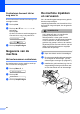
VOORZICHTIG
Raak de printkoppen NIET aan. Als u een
printkop aanraakt, kan hij beschadigd raken
en kan de garantie vervallen.
Opmerking
De uitlijning controleren B
Als de afgedrukte tekst vlekkerig is of
afbeeldingen flets zijn na transport van de
machine, moet u de uitlijning mogelijk
aanpassen.
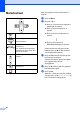
a Druk op Inkt.
b Druk op a of b om Testafdruk te
selecteren.
Druk op OK.
c Druk op a of b om Instel kantlijn
te selecteren.
Druk op OK.
d Druk op Start.
De machine begint de
uitlijningcontrolepagina af te drukken.
Kantlijn OK?
1.Ja 2.Nee
e Controleer de testafdruk voor 600 dpi
om te zien of nummer 5 het best
overeenkomt met nummer 0.
Als nummer 5 voor 600 dpi het best
overeenkomt met nummer 0, drukt u
op 1 (Ja) om de uitlijningscontrole te
voltooien en verder te gaan met stap
g.
Als een van de andere nummers
beter overeenkomt voor 600 dpi
drukt u op 2 (Nee) om dat nummer te
selecteren.
f Druk op het nummer (1-8) van de
testafdruk die het best overeenkomt met
het voorbeeld van nummer 0.
Pas 600dpi aan
Beste kiezen#5
g Druk op Stop/Eindigen.
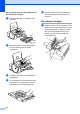
i
Als een
spuitmondje van
de printkop
verstopt is, ziet
het afgedrukte
voorbeeld er als
volgt uit.
Nadat het
spuitmondje van
de printkop
gereinigd is, zijn
de horizontale
strepen
verdwenen.