
Software User's Guide

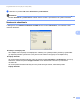
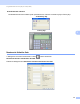
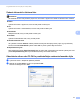

Table Of Contents
- PRÍRUČKA UŽÍVATEĽA PROGRAMOV
- Obsah
- Windows®
- 1 Tlač
- Používanie ovládača tlačiarne Brother
- Funkcie
- Výber správneho typu papiera
- Simultánna tlač, skenovanie a faxovanie
- Vymazanie údajov z pamäte
- Monitor stavu
- Nastavenia ovládača tlačiarne
- Prístup k nastaveniam ovládača tlačiarne
- Karta Základné
- Karta Rozšírené
- Používanie aplikácie FaceFilter Studio od spoločnosti REALLUSION na tlač fotografií
- 2 Skenovanie
- Skenovanie dokumentu s použitím ovládača TWAIN
- Skenovanie dokumentu s použitím ovládača WIA (Windows® XP/Windows Vista®)
- Skenovanie dokumentu pomocou ovládača WIA (pre používateľov programov Windows Photo Gallery a Windows Fax and Scan)
- Používanie aplikácie ScanSoft™ PaperPort™ 11SE s OCR od spoločnosti NUANCE™
- Zobrazenie položiek
- Organizácia položiek v priečinkoch
- Rýchle prepojenia na iné aplikácie
- Aplikácia ScanSoft™ PaperPort™ 11SE s OCR umožňuje konvertovať text vo forme obrázku na editovateľný text
- Importovanie položiek z iných aplikácií
- Exportovanie položiek z iných aplikácií
- Odinštalovanie aplikácie ScanSoft™ PaperPort™ 11SE s OCR
- 3 ControlCenter3
- 4 Diaľkové nastavenie (Nie je dostupné na modeloch DCP, MFC-253CW, MFC-255CW, MFC-257CW a MFC-295CN)
- 5 Program Brother PC-FAX (Iba pre modely MFC)
- 6 PhotoCapture Center™
- 7 Nastavenie brány firewall (Iba pre sieťových používateľov)
- 1 Tlač
- Apple Macintosh
- 8 Tlač a faxovanie
- 9 Skenovanie
- 10 ControlCenter2
- 11 Diaľkové nastavenie a PhotoCapture Center™
- Používanie klávesu Scan (Sken)
- Index
- brother SVK

Program Brother PC-FAX (Iba pre modely MFC)
89
5
c Kliknutím na položku OK uložte Informácie o používateľovi.
Poznámka
Položku Informácie o používateľovi môžete nastaviñ osobitne pre každé konto systému Windows
®
.
Nastavenie odosielania 5
V dialógovom okne Nastavenie Brother PC-FAX kliknite na kartu Odosielanie, čím zobrazíte nižšie
uvedenú obrazovku.
Prístup k vonkajšej linke
Sem zadajte číslo na prístup k vonkajšej linke. Niekedy si to vyžaduje miestny telefónny systém PBX
(je napríklad potrebné vytočiñ číslo 9, aby ste sa z kancelárie mohli pripojiñ na vonkajšiu linku).
Prípojiñ hlavičku
Ak chcete pridañ informácie hlavičky, ktorú ste zadali na karte Informácie o používateľovi, do hornej
časti faxov, začiarknite políčko Prípojiñ hlavičku. Pozri Nastavenie informácií o používateľovi
na strane 88.
Ak chcete pridañ informácie hlavičky do hornej časti faxových stránok, začiarknite políčko
Prípojiñ hlavičku.