
Software User's Guide
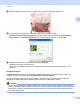
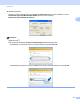

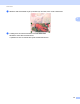
Table Of Contents
- PRÍRUČKA UŽÍVATEĽA PROGRAMOV
- Obsah
- Windows®
- 1 Tlač
- Používanie ovládača tlačiarne Brother
- Funkcie
- Výber správneho typu papiera
- Simultánna tlač, skenovanie a faxovanie
- Vymazanie údajov z pamäte
- Monitor stavu
- Nastavenia ovládača tlačiarne
- Prístup k nastaveniam ovládača tlačiarne
- Karta Základné
- Karta Rozšírené
- Používanie aplikácie FaceFilter Studio od spoločnosti REALLUSION na tlač fotografií
- 2 Skenovanie
- Skenovanie dokumentu s použitím ovládača TWAIN
- Skenovanie dokumentu s použitím ovládača WIA (Windows® XP/Windows Vista®)
- Skenovanie dokumentu pomocou ovládača WIA (pre používateľov programov Windows Photo Gallery a Windows Fax and Scan)
- Používanie aplikácie ScanSoft™ PaperPort™ 11SE s OCR od spoločnosti NUANCE™
- Zobrazenie položiek
- Organizácia položiek v priečinkoch
- Rýchle prepojenia na iné aplikácie
- Aplikácia ScanSoft™ PaperPort™ 11SE s OCR umožňuje konvertovať text vo forme obrázku na editovateľný text
- Importovanie položiek z iných aplikácií
- Exportovanie položiek z iných aplikácií
- Odinštalovanie aplikácie ScanSoft™ PaperPort™ 11SE s OCR
- 3 ControlCenter3
- 4 Diaľkové nastavenie (Nie je dostupné na modeloch DCP, MFC-253CW, MFC-255CW, MFC-257CW a MFC-295CN)
- 5 Program Brother PC-FAX (Iba pre modely MFC)
- 6 PhotoCapture Center™
- 7 Nastavenie brány firewall (Iba pre sieťových používateľov)
- 1 Tlač
- Apple Macintosh
- 8 Tlač a faxovanie
- 9 Skenovanie
- 10 ControlCenter2
- 11 Diaľkové nastavenie a PhotoCapture Center™
- Používanie klávesu Scan (Sken)
- Index
- brother SVK

Skenovanie
44
2
e Stlačte a držte ľavé tlačidlo myši a presuňte myš cez časñ, ktorú chcete naskenovañ.
f Ak potrebujete získañ prístup k pokročilým nastaveniam, kliknite na položku
Úprava kvality skenovaného obrázku (3). Môžete vybrañ možnosti Jas, Kontrast, Rozlíšenie a
Typ obrázka v časti Rozšírené vlastnosti. Po vybratí nastavenia kliknite na položku OK.
g V dialógovom okne Skenovanie kliknite na tlačidlo Skenovañ.
Zariadenie začne skenovañ dokument.
Teraz sa v okne aplikácie PaperPort™ 11SE zobrazí iba vybraná časñ dokumentu (alebo v okne
aplikácie).
Pomôcka skenera 2
Pomôcka skenera sa používa na konfiguráciu ovládača skenera WIA v prípade rozlíšení vyšších než
1 200 dpi a na zmenu nastavenia položky Maximálny rozmer skenovania.
Ak chcete ako predvolenú veľkosñ nastaviñ Legal, v dialógovom okne programu Pomôcka skenera
začiarknite možnosñ Legal. Nové nastavenia sa prejavia až po reštartovaní počítača.
Poznámka
Ak naskenujete dokument v rozlíšení väčšom než 1 200 dpi, veľkosñ súboru môže byñ veľmi objemná.
Uistite sa, že máte dostatok pamäte a priestoru na pevnom disku pre veľkosñ súboru, ktorý sa pokúšate
naskenovañ. Ak nemáte dostatok pamäte alebo priestoru na pevnom disku, počítač môže zamrznúñ a
hrozí riziko straty súboru.