
Software User's Guide

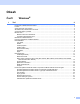
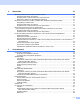
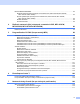

Table Of Contents
- PRÍRUČKA UŽÍVATEĽA PROGRAMOV
- Obsah
- Windows®
- 1 Tlač
- Používanie ovládača tlačiarne Brother
- Funkcie
- Výber správneho typu papiera
- Simultánna tlač, skenovanie a faxovanie
- Vymazanie údajov z pamäte
- Monitor stavu
- Nastavenia ovládača tlačiarne
- Prístup k nastaveniam ovládača tlačiarne
- Karta Základné
- Karta Rozšírené
- Používanie aplikácie FaceFilter Studio od spoločnosti REALLUSION na tlač fotografií
- 2 Skenovanie
- Skenovanie dokumentu s použitím ovládača TWAIN
- Skenovanie dokumentu s použitím ovládača WIA (Windows® XP/Windows Vista®)
- Skenovanie dokumentu pomocou ovládača WIA (pre používateľov programov Windows Photo Gallery a Windows Fax and Scan)
- Používanie aplikácie ScanSoft™ PaperPort™ 11SE s OCR od spoločnosti NUANCE™
- Zobrazenie položiek
- Organizácia položiek v priečinkoch
- Rýchle prepojenia na iné aplikácie
- Aplikácia ScanSoft™ PaperPort™ 11SE s OCR umožňuje konvertovať text vo forme obrázku na editovateľný text
- Importovanie položiek z iných aplikácií
- Exportovanie položiek z iných aplikácií
- Odinštalovanie aplikácie ScanSoft™ PaperPort™ 11SE s OCR
- 3 ControlCenter3
- 4 Diaľkové nastavenie (Nie je dostupné na modeloch DCP, MFC-253CW, MFC-255CW, MFC-257CW a MFC-295CN)
- 5 Program Brother PC-FAX (Iba pre modely MFC)
- 6 PhotoCapture Center™
- 7 Nastavenie brány firewall (Iba pre sieťových používateľov)
- 1 Tlač
- Apple Macintosh
- 8 Tlač a faxovanie
- 9 Skenovanie
- 10 ControlCenter2
- 11 Diaľkové nastavenie a PhotoCapture Center™
- Používanie klávesu Scan (Sken)
- Index
- brother SVK

iii
2 Skenovanie 33
Skenovanie dokumentu s použitím ovládača TWAIN..............................................................................33
Skenovanie dokumentu do počítača .................................................................................................33
Predskenovanie a orezanie časti, ktorú chcete skenovañ .................................................................35
Nastavenia v dialógovom okne Nastavenie skenera.........................................................................37
Skenovanie dokumentu s použitím ovládača WIA (Windows
®
XP/Windows Vista
®
)..............................41
Kompatibilný s režimom WIA.............................................................................................................41
Skenovanie dokumentu do počítača .................................................................................................41
Predskenovanie a orezanie časti pomocou skla skenera..................................................................43
Skenovanie dokumentu pomocou ovládača WIA
(pre používateľov programov Windows Photo Gallery a Windows Fax and Scan) ..............................46
Skenovanie dokumentu do počítača .................................................................................................46
Predskenovanie a orezanie časti pomocou skla skenera..................................................................48
Používanie aplikácie ScanSoft™ PaperPort™ 11SE s OCR od spoločnosti NUANCE™.......................50
Zobrazenie položiek ..........................................................................................................................51
Organizácia položiek v priečinkoch ...................................................................................................52
Rýchle prepojenia na iné aplikácie....................................................................................................52
Aplikácia ScanSoft™ PaperPort™ 11SE s OCR umožňuje konvertovañ text vo forme obrázku na
editovateľný text ............................................................................................................................52
Importovanie položiek z iných aplikácií .............................................................................................53
Exportovanie položiek z iných aplikácií .............................................................................................53
Odinštalovanie aplikácie ScanSoft™ PaperPort™ 11SE s OCR ......................................................53
3 ControlCenter3 54
Používanie ControlCenter3......................................................................................................................54
Prepnutie používateľského rozhrania................................................................................................56
Vypnutie funkcie Automatické načítavanie........................................................................................56
SKENOVANIE .........................................................................................................................................57
Typ súboru.........................................................................................................................................58
Automatické orezanie (pre modely DCP-395CN, MFC-495CW, DCP-593CW, DCP-595CW,
DCP-597CW a MFC-795CW)........................................................................................................59
Obrázok (príklad: Microsoft
®
Paint)...................................................................................................60
OCR (program pre textový editor) .....................................................................................................62
E-mail ................................................................................................................................................63
Súbor.................................................................................................................................................64
UŽÍVATEĽSKÉ SKENOVANIE................................................................................................................65
Typ súboru.........................................................................................................................................66
Automatické orezanie (pre modely DCP-395CN, MFC-495CW, DCP-593CW, DCP-595CW,
DCP-597CW a MFC-795CW)........................................................................................................67
Prispôsobenie tlačidla zadefinovaného používateľom.......................................................................68
PHOTOCAPTURE...................................................................................................................................73
Otvorte folder PCC (PCC: PhotoCapture Center™)..........................................................................73
Kopírovañ z PCC ...............................................................................................................................74
Kopírovañ do aplikácie.......................................................................................................................75
FaceFilter Studio ...............................................................................................................................76
KOPÍROVAŤ............................................................................................................................................78
PC-FAX (Iba pre modely MFC)................................................................................................................80
Odoslañ..............................................................................................................................................81
Prijañ/Zobraziñ prijaté (nie je k dispozícii na modeloch MFC-253CW, MFC-255CW,
MFC-257CW a MFC-295CN) ........................................................................................................81
Adresár kontaktov..............................................................................................................................82
Nastavenie.........................................................................................................................................82