
Software User's Guide

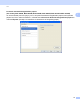
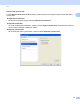
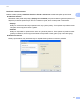
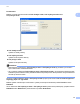
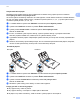
Table Of Contents
- PRÍRUČKA UŽÍVATEĽA PROGRAMOV
- Obsah
- Windows®
- 1 Tlač
- Používanie ovládača tlačiarne Brother
- Funkcie
- Výber správneho typu papiera
- Simultánna tlač, skenovanie a faxovanie
- Vymazanie údajov z pamäte
- Monitor stavu
- Nastavenia ovládača tlačiarne
- Prístup k nastaveniam ovládača tlačiarne
- Karta Základné
- Karta Rozšírené
- Používanie aplikácie FaceFilter Studio od spoločnosti REALLUSION na tlač fotografií
- 2 Skenovanie
- Skenovanie dokumentu s použitím ovládača TWAIN
- Skenovanie dokumentu s použitím ovládača WIA (Windows® XP/Windows Vista®)
- Skenovanie dokumentu pomocou ovládača WIA (pre používateľov programov Windows Photo Gallery a Windows Fax and Scan)
- Používanie aplikácie ScanSoft™ PaperPort™ 11SE s OCR od spoločnosti NUANCE™
- Zobrazenie položiek
- Organizácia položiek v priečinkoch
- Rýchle prepojenia na iné aplikácie
- Aplikácia ScanSoft™ PaperPort™ 11SE s OCR umožňuje konvertovať text vo forme obrázku na editovateľný text
- Importovanie položiek z iných aplikácií
- Exportovanie položiek z iných aplikácií
- Odinštalovanie aplikácie ScanSoft™ PaperPort™ 11SE s OCR
- 3 ControlCenter3
- 4 Diaľkové nastavenie (Nie je dostupné na modeloch DCP, MFC-253CW, MFC-255CW, MFC-257CW a MFC-295CN)
- 5 Program Brother PC-FAX (Iba pre modely MFC)
- 6 PhotoCapture Center™
- 7 Nastavenie brány firewall (Iba pre sieťových používateľov)
- 1 Tlač
- Apple Macintosh
- 8 Tlač a faxovanie
- 9 Skenovanie
- 10 ControlCenter2
- 11 Diaľkové nastavenie a PhotoCapture Center™
- Používanie klávesu Scan (Sken)
- Index
- brother SVK

Tlač
23
1
Obojstranná tlač na papier 1
Nasledujúca časñ uvádza spôsob, akým môžete tlačiñ na obidve strany papiera pomocou nastavení
Tlač nepárnych strán a Tlač párnych strán.
Ak chcete vytlačiñ 10-stránkový dokument na 5 listov papiera, musíte nastaviñ možnosti v ovládači tlačiarne
tak, aby sa najskôr vytlačili nepárne strany v obrátenom poradí (strana 9, 7, 5, 3, 1) a potom párne strany v
normálnom poradí (strana 2, 4, 6, 8, 10).
a V ovládači tlačiarne vyberte kartu Základné a začiarknite políčko Opačné poradie.
b Vyberte kartu Rozšírené a kliknite na položku Ďalšie možnosti tlače.
c Vyberte položku Poradie tlače a začiarknite políčko Tlač nepárnych strán.
Kliknite na tlačidlo OK.
d Po tom, čo tlačiareň vytlačí nepárne stránky, vyberte vytlačené stránky z výstupného zásobníka.
Skôr ako prejdete na ďalší krok, uistite sa, že sú vytlačené stránky suché.
e Vyprázdnite zásobník papiera. Nepridávajte vytlačené stránky do hornej časti hromady nepotlačeného
papiera.
f Uistite sa, že sú stránky úplne hladké pred tým, ako ich umiestnite späñ do zásobníka papiera, kedy časñ,
na ktorú sa tlačí (čistá strana), smeruje dole a horná stránka je ako prvá.
g V ovládači tlačiarne vyberte kartu Základné a zrušte začiarknutie políčka Opačné poradie.
h Vyberte kartu Rozšírené a kliknite na položku Ďalšie možnosti tlače.
i Vyberte možnosñ Poradie tlače a začiarknite políčko Tlač párnych strán.
Kliknite na tlačidlo OK.
j Zariadenie vytlačí všetky párne stránky na druhú stranu papiera.
Pokyny pre tlač na obe strany papiera
1
Ak je papier tenký, môže sa pokrčiñ.
Ak je papier skrútený, narovnajte ho a dajte späñ do zásobníka.
Ak papier nie je dobre umiestnený, môže sa skrútiñ. Vyberte papier a narovnajte ho.
Orientácia papiera
Na výšku Na šírku