
Software User's Guide
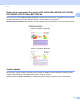
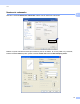
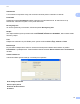

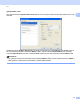
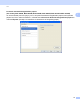
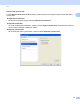
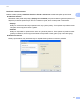
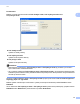
Table Of Contents
- PRÍRUČKA UŽÍVATEĽA PROGRAMOV
- Obsah
- Windows®
- 1 Tlač
- Používanie ovládača tlačiarne Brother
- Funkcie
- Výber správneho typu papiera
- Simultánna tlač, skenovanie a faxovanie
- Vymazanie údajov z pamäte
- Monitor stavu
- Nastavenia ovládača tlačiarne
- Prístup k nastaveniam ovládača tlačiarne
- Karta Základné
- Karta Rozšírené
- Používanie aplikácie FaceFilter Studio od spoločnosti REALLUSION na tlač fotografií
- 2 Skenovanie
- Skenovanie dokumentu s použitím ovládača TWAIN
- Skenovanie dokumentu s použitím ovládača WIA (Windows® XP/Windows Vista®)
- Skenovanie dokumentu pomocou ovládača WIA (pre používateľov programov Windows Photo Gallery a Windows Fax and Scan)
- Používanie aplikácie ScanSoft™ PaperPort™ 11SE s OCR od spoločnosti NUANCE™
- Zobrazenie položiek
- Organizácia položiek v priečinkoch
- Rýchle prepojenia na iné aplikácie
- Aplikácia ScanSoft™ PaperPort™ 11SE s OCR umožňuje konvertovať text vo forme obrázku na editovateľný text
- Importovanie položiek z iných aplikácií
- Exportovanie položiek z iných aplikácií
- Odinštalovanie aplikácie ScanSoft™ PaperPort™ 11SE s OCR
- 3 ControlCenter3
- 4 Diaľkové nastavenie (Nie je dostupné na modeloch DCP, MFC-253CW, MFC-255CW, MFC-257CW a MFC-295CN)
- 5 Program Brother PC-FAX (Iba pre modely MFC)
- 6 PhotoCapture Center™
- 7 Nastavenie brány firewall (Iba pre sieťových používateľov)
- 1 Tlač
- Apple Macintosh
- 8 Tlač a faxovanie
- 9 Skenovanie
- 10 ControlCenter2
- 11 Diaľkové nastavenie a PhotoCapture Center™
- Používanie klávesu Scan (Sken)
- Index
- brother SVK

Tlač
14
1
Režim úspory atramentu (Pre modely DCP-395CN, MFC-495CW, DCP-593CW,
DCP-595CW, DCP-597CW a MFC-795CW) 1
Keď vyberiete možnosñ Režim úspory atramentu, zariadenie bude tlačiñ farby svetlejšie a zvýrazní obrysy
obrázkov. Množstvo usporeného atramentu závisí od druhu tlačených dokumentov.
Režim úspory atramentu môže spôsobiñ, že vaše výtlačky budú vyzerañ odlišne, než na monitore počítača.
Uspor atrament: Vypnute 1
Uspor atrament: Zapnute 1
Použiñ vodotlač 1
Na dokument môžete vytlačiñ logo alebo text ako vodoznak. Môžete vybrañ predvolené vodoznaky alebo
môžete použiñ bitmapový súbor alebo textový súbor, ktorý ste vytvorili.
Začiarknite políčko Použiñ vodotlač a v rozbaľovacej ponuke vyberte vodoznak, ktorý chcete použiñ.