
Software User's Guide
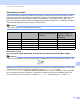
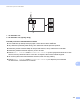
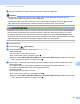

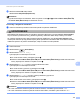
Table Of Contents
- PRÍRUČKA UŽÍVATEĽA PROGRAMOV
- Obsah
- Windows®
- 1 Tlač
- Používanie ovládača tlačiarne Brother
- Funkcie
- Výber správneho typu papiera
- Simultánna tlač, skenovanie a faxovanie
- Vymazanie údajov z pamäte
- Monitor stavu
- Nastavenia ovládača tlačiarne
- Prístup k nastaveniam ovládača tlačiarne
- Karta Základné
- Karta Rozšírené
- Používanie aplikácie FaceFilter Studio od spoločnosti REALLUSION na tlač fotografií
- 2 Skenovanie
- Skenovanie dokumentu s použitím ovládača TWAIN
- Skenovanie dokumentu s použitím ovládača WIA (Windows® XP/Windows Vista®)
- Skenovanie dokumentu pomocou ovládača WIA (pre používateľov programov Windows Photo Gallery a Windows Fax and Scan)
- Používanie aplikácie ScanSoft™ PaperPort™ 11SE s OCR od spoločnosti NUANCE™
- Zobrazenie položiek
- Organizácia položiek v priečinkoch
- Rýchle prepojenia na iné aplikácie
- Aplikácia ScanSoft™ PaperPort™ 11SE s OCR umožňuje konvertovať text vo forme obrázku na editovateľný text
- Importovanie položiek z iných aplikácií
- Exportovanie položiek z iných aplikácií
- Odinštalovanie aplikácie ScanSoft™ PaperPort™ 11SE s OCR
- 3 ControlCenter3
- 4 Diaľkové nastavenie (Nie je dostupné na modeloch DCP, MFC-253CW, MFC-255CW, MFC-257CW a MFC-295CN)
- 5 Program Brother PC-FAX (Iba pre modely MFC)
- 6 PhotoCapture Center™
- 7 Nastavenie brány firewall (Iba pre sieťových používateľov)
- 1 Tlač
- Apple Macintosh
- 8 Tlač a faxovanie
- 9 Skenovanie
- 10 ControlCenter2
- 11 Diaľkové nastavenie a PhotoCapture Center™
- Používanie klávesu Scan (Sken)
- Index
- brother SVK

Skenovanie pomocou USB kábla
179
12
g Názov súboru sa vytvára automaticky. Pomocou tlačidiel s písmenami na ovládacom paneli však môžete
vytvoriñ názov podľa vášho vlastného výberu. Vyberte možnosñ Nazov suboru a zadajte názov
súboru. V názve súboru môžete zmeniñ iba prvých 6 číslic. (Iba modely MFC)
Stlačte tlačidlo OK.
Poznámka
Ak chcete odstrániñ zadané písmená, stlačte tlačidlo . Podrobnosti o zadávaní textu nájdete v
Užívateľskej príručke dodanej so zariadením.
Vykonajte jednu z nasledujúcich činností:
Ak chcete použiñ funkciu automatického orezania, prejdite na rok i.
Stlačením tlačidla Mono Start (Štart ČB) alebo Colour Start (Štart Farba) spustíte skenovanie bez
zmeny doplňujúcich nastavení. Prejdite na krok h.
h Ak používate sklo skenera, na displeji LCD sa zobrazí hlásenie Dal sia strana?. Po dokončení
skenovania vyberte možnosñ Nie a až potom vyberte pamäñovú kartu alebo pamäñovú jednotku USB
Flash zo zariadenia.
i Stlačením tlačidla d alebo c zobrazte možnosñ Automaticke orezanie. Stlačte tlačidlo
Automaticke orezanie.
j Stlačte tlačidlo Zapnute.
k Ak nechcete vykonañ doplňujúce nastavenia, stlačením tlačidla Mono Start (Štart ČB) alebo
Colour Start (Štart Farba) spustite skenovanie.
l Počet naskenovaných dokumentov sa zobrazí na LCD displeji.
Stlačte tlačidlo OK.
m Stlačením tlačidla d alebo c zobrazíte náhľad údajov každého dokumentu.
n Stlačením tlačidla Ulozit vsetko údaje uložíte.
Poznámka
Typ skenovania závisí od nastavení, ktoré ste vybrali v kroku e a f; tlačidlom Mono Start (Štart ČB) ani
Colour Start (Štart Farba) sa nastavenie nemení.