
Software User's Guide
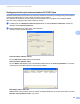
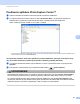


Table Of Contents
- PRÍRUČKA UŽÍVATEĽA PROGRAMOV
- Obsah
- Windows®
- 1 Tlač
- Používanie ovládača tlačiarne Brother
- Funkcie
- Výber správneho typu papiera
- Simultánna tlač, skenovanie a faxovanie
- Vymazanie údajov z pamäte
- Monitor stavu
- Nastavenia ovládača tlačiarne
- Prístup k nastaveniam ovládača tlačiarne
- Karta Základné
- Karta Rozšírené
- Používanie aplikácie FaceFilter Studio od spoločnosti REALLUSION na tlač fotografií
- 2 Skenovanie
- Skenovanie dokumentu s použitím ovládača TWAIN
- Skenovanie dokumentu s použitím ovládača WIA (Windows® XP/Windows Vista®)
- Skenovanie dokumentu pomocou ovládača WIA (pre používateľov programov Windows Photo Gallery a Windows Fax and Scan)
- Používanie aplikácie ScanSoft™ PaperPort™ 11SE s OCR od spoločnosti NUANCE™
- Zobrazenie položiek
- Organizácia položiek v priečinkoch
- Rýchle prepojenia na iné aplikácie
- Aplikácia ScanSoft™ PaperPort™ 11SE s OCR umožňuje konvertovať text vo forme obrázku na editovateľný text
- Importovanie položiek z iných aplikácií
- Exportovanie položiek z iných aplikácií
- Odinštalovanie aplikácie ScanSoft™ PaperPort™ 11SE s OCR
- 3 ControlCenter3
- 4 Diaľkové nastavenie (Nie je dostupné na modeloch DCP, MFC-253CW, MFC-255CW, MFC-257CW a MFC-295CN)
- 5 Program Brother PC-FAX (Iba pre modely MFC)
- 6 PhotoCapture Center™
- 7 Nastavenie brány firewall (Iba pre sieťových používateľov)
- 1 Tlač
- Apple Macintosh
- 8 Tlač a faxovanie
- 9 Skenovanie
- 10 ControlCenter2
- 11 Diaľkové nastavenie a PhotoCapture Center™
- Používanie klávesu Scan (Sken)
- Index
- brother SVK

Program Brother PC-FAX (Iba pre modely MFC)
105
5
Prezeranie nových správ funkcie PC-FAX v počítači 5
Vždy, keď počítač prijíma fax, ikona sa bude meniñ medzi a . Po prijatí faxu sa ikona zmení na
. Po prezretí faxu sa ikona zmení na .
a Dvojitým kliknutím na ikonu spustite program ScanSoft™ PaperPort™ 11SE.
b Otvorte priečinok s prijatými faxmi.
c Dvakrát kliknite na nové faxy a pozrite si ich.
Poznámka
Názov neprečítanej správy v počítači bude založený na dátume a čase, kedy bola správa prijatá, až kým
jej nepridelíte súborový názov. Napríklad „Fax 2-20-2009 16;40;21.tif“.