
Software User's Guide
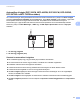


Table Of Contents
- SZOFTVER HASZNÁLATI ÚTMUTATÓ
- Tartalomjegyzék
- Windows®
- 1 Nyomtatás
- A Brother nyomtató illesztőprogram használata
- Funkciók
- A megfelelő típusú papír kiválasztása
- Egyidejű nyomtatás, szkennelés és faxolás
- Adatok törlése a memóriából
- Állapotjelző
- Nyomtató illesztőprogram beállítások
- A nyomtató illesztőprogram beállításainak elérése
- Alapvető fül
- Haladó fül
- A REALLUSION FaceFilter Studio alkalmazását fénykép nyomtatásra használhatja
- 2 Szkennelés
- Dokumentum szkennelése a TWAIN meghajtóval
- Dokumentum szkennelése a WIA meghajtóval (Windows® XP/Windows Vista®)
- Dokumentum szkennelése a WIA meghajtóval (Windows Photo Gallery és Windows Fax és Scan felhasználók esetében)
- A NUANCE™ által gyártott OCR funkcióval rendelkező ScanSoft™ PaperPort™ 11SE program használata
- Megjelenítés
- Az elemek mappákba rendezése
- Gyors hivatkozások más alkalmazásokra
- A ScanSoft™ PaperPort™ 11SE OCR funkciója segítségével a képeket szerkeszthető szöveggé alakíthatja
- Elemek importálása más alkalmazásból
- Elemek exportálása más formátumokba
- Az OCR funkcióval rendelkező ScanSoft™ PaperPort™ 11SE eltávolítása
- 3 ControlCenter3
- 4 Távbeállítás (A DCP modellek, az MFC-253CW, az MFC-255CW, az MFC-257CW és az MFC-295CN esetében nem érhető el)
- 5 Brother PC-FAX szoftver (MFC típusokra érvényes)
- 6 PhotoCapture Center™
- 7 Tűzfal beállításai (hálózatot használók esetén)
- 1 Nyomtatás
- Apple Macintosh
- 8 Nyomtatás és faxolás
- 9 Szkennelés
- 10 ControlCenter2
- 11 Távbeállítás és PhotoCapture Center™
- A Scan (Szkennel) gomb használata
- Index
- brother HUN

ControlCenter3
67
3
Automatikus kivágás (DCP-395CN, MFC-495CW, DCP-593CW, DCP-595CW,
DCP-597CW és MFC-795CW esetében) 3
Ha a szkennerüvegen elhelyezett több dokumentumot szeretne beszkennelni, jelölje ki az Auto. kivágás
elemet a ControlCenter Kialakítás párbeszédablakban. Ha az Auto. kivágás gombra kattint, a gép külön-
külön fájlokba szkenneli az egyes dokumentumokat. Ha például három dokumentumot helyez a
szkennerüvegre, a gép beszkenneli azokat és három külön fájlt készít. Ha háromoldalas fájlt szeretne
létrehozni, jelölje ki a TIFF Multi-Page, a PDF vagy az XML Paper Specification elemet a Fájl típus
esetében.
1 10 mm vagy nagyobb
2 20 mm vagy nagyobb (alul)
Útmutató az automatikus kivágáshoz 3
Ez a beállítás téglalap vagy négyzet alakú papír esetében használható.
Ha a dokumentum túl hosszú vagy túl széles, a beállítás nem működik megfelelően.
E beállítás mellett a szkennerüveget kell használnia.
A dokumentumokat a szkennerüveg széleitől távol kell elhelyezni az ábrán látható módon.
A dokumentumokat legalább 10 mm-re kell egymástól elhelyezni.
Az Auto. kivágás kiigazítja a szkennerüvegen lévő dokumentum ferdeségét, de ha az meghaladja a
10 fokot, a beállítás nem működik.
Az Auto. kivágás funkció legfeljebb 16 dokumentum esetében használható azok méretétől függően.
Az Auto. kivágás kijelölésekor nem lehet kijelölni a Lapolvasó illesztő megjelenítése és a Papírméret
elemet.
1
2
3
1
2
3
1
2