
Software User's Guide
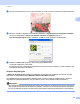
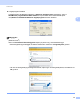
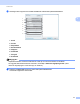

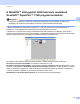


Table Of Contents
- SZOFTVER HASZNÁLATI ÚTMUTATÓ
- Tartalomjegyzék
- Windows®
- 1 Nyomtatás
- A Brother nyomtató illesztőprogram használata
- Funkciók
- A megfelelő típusú papír kiválasztása
- Egyidejű nyomtatás, szkennelés és faxolás
- Adatok törlése a memóriából
- Állapotjelző
- Nyomtató illesztőprogram beállítások
- A nyomtató illesztőprogram beállításainak elérése
- Alapvető fül
- Haladó fül
- A REALLUSION FaceFilter Studio alkalmazását fénykép nyomtatásra használhatja
- 2 Szkennelés
- Dokumentum szkennelése a TWAIN meghajtóval
- Dokumentum szkennelése a WIA meghajtóval (Windows® XP/Windows Vista®)
- Dokumentum szkennelése a WIA meghajtóval (Windows Photo Gallery és Windows Fax és Scan felhasználók esetében)
- A NUANCE™ által gyártott OCR funkcióval rendelkező ScanSoft™ PaperPort™ 11SE program használata
- Megjelenítés
- Az elemek mappákba rendezése
- Gyors hivatkozások más alkalmazásokra
- A ScanSoft™ PaperPort™ 11SE OCR funkciója segítségével a képeket szerkeszthető szöveggé alakíthatja
- Elemek importálása más alkalmazásból
- Elemek exportálása más formátumokba
- Az OCR funkcióval rendelkező ScanSoft™ PaperPort™ 11SE eltávolítása
- 3 ControlCenter3
- 4 Távbeállítás (A DCP modellek, az MFC-253CW, az MFC-255CW, az MFC-257CW és az MFC-295CN esetében nem érhető el)
- 5 Brother PC-FAX szoftver (MFC típusokra érvényes)
- 6 PhotoCapture Center™
- 7 Tűzfal beállításai (hálózatot használók esetén)
- 1 Nyomtatás
- Apple Macintosh
- 8 Nyomtatás és faxolás
- 9 Szkennelés
- 10 ControlCenter2
- 11 Távbeállítás és PhotoCapture Center™
- A Scan (Szkennel) gomb használata
- Index
- brother HUN

Szkennelés
53
2
Elemek importálása más alkalmazásból 2
A szkennelés mellett, a PaperPort™ 11SE-be több módon is importálhat elemeket, és átalakíthatja azokat
PaperPort™ 11SE (MAX) fájlokká:
A Desktop nézetbe más programból, például a Microsoft
®
Excel alkalmazásból is beolvashat elemeket,
majd kinyomtathatja őket.
Importálhat más formátumban mentett fájlokat, például Windows
®
Bitmap (BMP) vagy Tagged Image File
Format (TIFF).
Elemek exportálása más formátumokba 2
Számos gyakori fájl formátumba exportálhatja vagy mentheti a PaperPort™ 11SE elemeit, például BMP,
JPEG, TIFF vagy PDF.
Kép fájl exportálása 2
a Kattintson a Fájl, majd Mentés másként menüpontra a PaperPort™ 11SE ablakban.
Megjelenik a Mentés „XXXXX” párbeszédablak.
b Válassza ki a meghajtót és mappát, ahol tárolni kívánja a fájlt.
c Adja meg az új fájl nevet és válassza ki a fájl típusát.
d Kattintson a Mentés lehetőségre a fájl mentéséhez, vagy a Mégse opcióra a PaperPort™ 11SE-be való
visszatéréshez mentés nélkül.
Az OCR funkcióval rendelkező ScanSoft™ PaperPort™ 11SE eltávolítása 2
(Windows
®
2000 Professional) 2
a Kattintson a Start gombra, majd a Beállítások, Vezérlőpult, és Programok telepítése/törlése
elemekre.
b Válassza a ScanSoft PaperPort 11 lehetőséget a listában, majd kattintson a Módosítás vagy az
Eltávolítás elemekre.
(Windows
®
XP) 2
a Kattintson a Start gombra, majd a Vezérlőpult, Programok telepítése és törlése elemekre, végül a
Programok módosítása vagy eltávolítása ikonra.
b Válassza a ScanSoft PaperPort 11 lehetőséget a listában, majd kattintson a Módosítás vagy az
Eltávolítás elemekre.
(Windows Vista
®
) 2
a Kattintson a gombra, majd a Vezérlőpult, Programok és Programok és szolgáltatások
elemekre.
b Válassza a ScanSoft PaperPort 11 lehetőséget a listából, majd kattintson a Eltávolításra.