
Software User's Guide
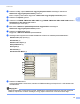
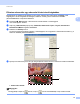
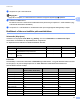

Table Of Contents
- SZOFTVER HASZNÁLATI ÚTMUTATÓ
- Tartalomjegyzék
- Windows®
- 1 Nyomtatás
- A Brother nyomtató illesztőprogram használata
- Funkciók
- A megfelelő típusú papír kiválasztása
- Egyidejű nyomtatás, szkennelés és faxolás
- Adatok törlése a memóriából
- Állapotjelző
- Nyomtató illesztőprogram beállítások
- A nyomtató illesztőprogram beállításainak elérése
- Alapvető fül
- Haladó fül
- A REALLUSION FaceFilter Studio alkalmazását fénykép nyomtatásra használhatja
- 2 Szkennelés
- Dokumentum szkennelése a TWAIN meghajtóval
- Dokumentum szkennelése a WIA meghajtóval (Windows® XP/Windows Vista®)
- Dokumentum szkennelése a WIA meghajtóval (Windows Photo Gallery és Windows Fax és Scan felhasználók esetében)
- A NUANCE™ által gyártott OCR funkcióval rendelkező ScanSoft™ PaperPort™ 11SE program használata
- Megjelenítés
- Az elemek mappákba rendezése
- Gyors hivatkozások más alkalmazásokra
- A ScanSoft™ PaperPort™ 11SE OCR funkciója segítségével a képeket szerkeszthető szöveggé alakíthatja
- Elemek importálása más alkalmazásból
- Elemek exportálása más formátumokba
- Az OCR funkcióval rendelkező ScanSoft™ PaperPort™ 11SE eltávolítása
- 3 ControlCenter3
- 4 Távbeállítás (A DCP modellek, az MFC-253CW, az MFC-255CW, az MFC-257CW és az MFC-295CN esetében nem érhető el)
- 5 Brother PC-FAX szoftver (MFC típusokra érvényes)
- 6 PhotoCapture Center™
- 7 Tűzfal beállításai (hálózatot használók esetén)
- 1 Nyomtatás
- Apple Macintosh
- 8 Nyomtatás és faxolás
- 9 Szkennelés
- 10 ControlCenter2
- 11 Távbeállítás és PhotoCapture Center™
- A Scan (Szkennel) gomb használata
- Index
- brother HUN

Szkennelés
38
2
Szkennelési Típus 2
Fekete & fehér
Szöveghez vagy vonalrajzokhoz használható.
Szürke (Hibás Szétosztás)
Fényképekhez vagy grafikához használható. (A Hibás szétosztás egy módszer szimulált szürke képek
létrehozására valódi szürke pontok használata nélkül. A fekete pontok speciális mintába rendeződnek,
ami szürke hatást kelt.)
Valódi szürke
Fényképekhez vagy grafikához használható. Ez a mód pontosabb, mivel 256 szürke árnyalatot használ.
256 szín
256 színt használ a kép szkennelése során.
24 bit szín
Akár 16,8 millió színt használ a kép szkennelése során.
Bár a 24 bit szín hozza létre a legpontosabb szín megjelenítést, a kép fájlmérete körülbelül háromszor
nagyobb lesz, mint a 256 szín opcióval létrehozott fájloké. Ez igényli a legtöbb memóriát és leghosszabb
átviteli időt.
Zajcsökkentés 2
Ezzel az opcióval javíthat a szkennelt képek minőségén. A Zajcsökkentés lehetőség akkor elérhető, ha
24 bit szín beállítást használ 300 × 300 dpi, 400 × 400 dpi vagy 600 × 600 dpi szkennelési felbontások
esetén.
Fényerő 2
Módosíthatja a beállítást (-50 - 50) a legjobb képminőség érdekében. Az alapértelmezés 0, ami egy
átlagérték, és a legtöbb kép számára megfelel.
Beállíthatja a Fényerő szintjét jobbra vagy balra húzva a görgetősávot, ami világosítja vagy sötétíti a képet.
A szint beállításához be is írhat egy számot a mezőbe.
Ha a szkennelt kép túl világos, állítson be alacsonyabb Fényerő szintet, és szkennelje újra a dokumentumot.
Ha a szkennelt kép túl sötét, állítson be nagyobb Fényerő szintet, és szkennelje újra a dokumentumot.
Megjegyzés
A Fényerő beállítás csak akkor használható, ha a Szkennelési Típus lehetőséget Fekete & fehér,
Szürke (Hibás Szétosztás) vagy Valódi szürke értékre állítja.