
Software User's Guide
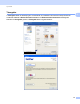


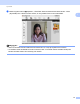

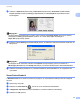

Table Of Contents
- SZOFTVER HASZNÁLATI ÚTMUTATÓ
- Tartalomjegyzék
- Windows®
- 1 Nyomtatás
- A Brother nyomtató illesztőprogram használata
- Funkciók
- A megfelelő típusú papír kiválasztása
- Egyidejű nyomtatás, szkennelés és faxolás
- Adatok törlése a memóriából
- Állapotjelző
- Nyomtató illesztőprogram beállítások
- A nyomtató illesztőprogram beállításainak elérése
- Alapvető fül
- Haladó fül
- A REALLUSION FaceFilter Studio alkalmazását fénykép nyomtatásra használhatja
- 2 Szkennelés
- Dokumentum szkennelése a TWAIN meghajtóval
- Dokumentum szkennelése a WIA meghajtóval (Windows® XP/Windows Vista®)
- Dokumentum szkennelése a WIA meghajtóval (Windows Photo Gallery és Windows Fax és Scan felhasználók esetében)
- A NUANCE™ által gyártott OCR funkcióval rendelkező ScanSoft™ PaperPort™ 11SE program használata
- Megjelenítés
- Az elemek mappákba rendezése
- Gyors hivatkozások más alkalmazásokra
- A ScanSoft™ PaperPort™ 11SE OCR funkciója segítségével a képeket szerkeszthető szöveggé alakíthatja
- Elemek importálása más alkalmazásból
- Elemek exportálása más formátumokba
- Az OCR funkcióval rendelkező ScanSoft™ PaperPort™ 11SE eltávolítása
- 3 ControlCenter3
- 4 Távbeállítás (A DCP modellek, az MFC-253CW, az MFC-255CW, az MFC-257CW és az MFC-295CN esetében nem érhető el)
- 5 Brother PC-FAX szoftver (MFC típusokra érvényes)
- 6 PhotoCapture Center™
- 7 Tűzfal beállításai (hálózatot használók esetén)
- 1 Nyomtatás
- Apple Macintosh
- 8 Nyomtatás és faxolás
- 9 Szkennelés
- 10 ControlCenter2
- 11 Távbeállítás és PhotoCapture Center™
- A Scan (Szkennel) gomb használata
- Index
- brother HUN

Nyomtatás
27
1
A REALLUSION FaceFilter Studio alkalmazását fénykép
nyomtatásra használhatja 1
A FaceFilter Studio egyszerűen használható alkalmazás a fényképek szegély nélküli nyomtatására. A
FaceFilter Studio segítségével szerkesztheti is fényképei adatait. Olyan fénykép-effektusokat használhat,
mint a vörösszemhatás csökkentése vagy a fokozottan élethű bőrszín.
A FaceFilter Studio használatához fel kell telepítenie a FaceFilter Studio alkalmazást a készülékhez
mellékelt CD-ROM-ról. Telepítse a FaceFilter Studio-t, és töltse le a FaceFilter Studio súgóját a Gyors
telepítési útmutató utasításainak megfelelően.
A FaceFilter Studio programot a Start/Minden program/Reallusion/FaceFilter Studio/FaceFilter Studio
elemekre történő kattintással indíthatja el. A FaceFilter Studio-t elindíthatja úgy is, hogy kétszer az asztalon
lévő ikonra kattint, vagy a FaceFilter Studio gombra kattint a ControlCenter3-ban. (Lásd: PHOTOCAPTURE
című részt a(z) 73. oldalon!.)
Megjegyzés
Ha az Ön Brother készüléke nincs bekapcsolva vagy csatlakoztatva a számítógéphez, a FaceFilter Studio
korlátozott funkciókkal indul el. Nem használhatja a Nyomtatás funkciót.
Ez a fejezet csak a szoftver alapvető funkcióit ismerteti. További információkat lásd a FaceFilter Studio súgójában.
A FaceFilter Studio súgó teljes verziójának megtekintéséhez kattintson a Start gombra, mutasson a
Minden program/Reallusion/FaceFilter Studio elemekre, majd kattintson a FaceFilter Studio Help
lehetőségre.