
Software User's Guide

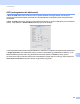
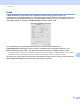
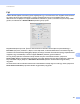

Table Of Contents
- SZOFTVER HASZNÁLATI ÚTMUTATÓ
- Tartalomjegyzék
- Windows®
- 1 Nyomtatás
- A Brother nyomtató illesztőprogram használata
- Funkciók
- A megfelelő típusú papír kiválasztása
- Egyidejű nyomtatás, szkennelés és faxolás
- Adatok törlése a memóriából
- Állapotjelző
- Nyomtató illesztőprogram beállítások
- A nyomtató illesztőprogram beállításainak elérése
- Alapvető fül
- Haladó fül
- A REALLUSION FaceFilter Studio alkalmazását fénykép nyomtatásra használhatja
- 2 Szkennelés
- Dokumentum szkennelése a TWAIN meghajtóval
- Dokumentum szkennelése a WIA meghajtóval (Windows® XP/Windows Vista®)
- Dokumentum szkennelése a WIA meghajtóval (Windows Photo Gallery és Windows Fax és Scan felhasználók esetében)
- A NUANCE™ által gyártott OCR funkcióval rendelkező ScanSoft™ PaperPort™ 11SE program használata
- Megjelenítés
- Az elemek mappákba rendezése
- Gyors hivatkozások más alkalmazásokra
- A ScanSoft™ PaperPort™ 11SE OCR funkciója segítségével a képeket szerkeszthető szöveggé alakíthatja
- Elemek importálása más alkalmazásból
- Elemek exportálása más formátumokba
- Az OCR funkcióval rendelkező ScanSoft™ PaperPort™ 11SE eltávolítása
- 3 ControlCenter3
- 4 Távbeállítás (A DCP modellek, az MFC-253CW, az MFC-255CW, az MFC-257CW és az MFC-295CN esetében nem érhető el)
- 5 Brother PC-FAX szoftver (MFC típusokra érvényes)
- 6 PhotoCapture Center™
- 7 Tűzfal beállításai (hálózatot használók esetén)
- 1 Nyomtatás
- Apple Macintosh
- 8 Nyomtatás és faxolás
- 9 Szkennelés
- 10 ControlCenter2
- 11 Távbeállítás és PhotoCapture Center™
- A Scan (Szkennel) gomb használata
- Index
- brother HUN

ControlCenter2
151
10
Fájl 10
A Scan To File (Fájlba szkennelés) gomb segítségével egy a merevlemezen lévő mappába szkennelhet be
egy képet, bármilyen fájl formátumban. E funkció segítségével könnyen archiválhatja papíron lévő
dokumentumait. A fájltípus és mappa beállításához, kattintson a gombra, miközben lenyomva tartja a Ctrl
gombot, és válassza ki a Software Button (Szoftver gomb) opciót.
Megváltoztathatja a fájl nevét. Írja be a dokumentumhoz használni kívánt fájlnevet (100 karakterig) a
File Name (Fájl neve) mezőben. A fájlnév a beírt fájlnévből, az aktuális dátumból és sorszámból fog állni.
Válassza ki az elmentett kép File Type (Fájltípus) az előugró menüből. Elmentheti a fájlt egy alapértelmezett
mappába, vagy kiválaszthatja a kívánt mappát a Browse (Tallózás) gombra kattintva.
Ha meg kívánja jeleníteni a beszkennelt kép tárolási helyét a szkennelést követően, jelölje be a
Show Folder (Mappa megjelenítése) négyzetet. Ha minden alkalommal meg akarja határozni a szkennelt
kép rendeltetési helyét, jelölje be a Show Save As window (Mentés másként ablak megjelenítése)
négyzetet.
Ha szkennelés során az előzetes szkennelés használatával ki akarja vágni az oldal egy részét, jelölje be a
Show Scanner Interface (Lapolvasó illesztő megjelenítése) négyzetet.