
Software User's Guide
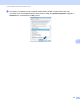

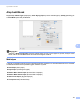
Table Of Contents
- SZOFTVER HASZNÁLATI ÚTMUTATÓ
- Tartalomjegyzék
- Windows®
- 1 Nyomtatás
- A Brother nyomtató illesztőprogram használata
- Funkciók
- A megfelelő típusú papír kiválasztása
- Egyidejű nyomtatás, szkennelés és faxolás
- Adatok törlése a memóriából
- Állapotjelző
- Nyomtató illesztőprogram beállítások
- A nyomtató illesztőprogram beállításainak elérése
- Alapvető fül
- Haladó fül
- A REALLUSION FaceFilter Studio alkalmazását fénykép nyomtatásra használhatja
- 2 Szkennelés
- Dokumentum szkennelése a TWAIN meghajtóval
- Dokumentum szkennelése a WIA meghajtóval (Windows® XP/Windows Vista®)
- Dokumentum szkennelése a WIA meghajtóval (Windows Photo Gallery és Windows Fax és Scan felhasználók esetében)
- A NUANCE™ által gyártott OCR funkcióval rendelkező ScanSoft™ PaperPort™ 11SE program használata
- Megjelenítés
- Az elemek mappákba rendezése
- Gyors hivatkozások más alkalmazásokra
- A ScanSoft™ PaperPort™ 11SE OCR funkciója segítségével a képeket szerkeszthető szöveggé alakíthatja
- Elemek importálása más alkalmazásból
- Elemek exportálása más formátumokba
- Az OCR funkcióval rendelkező ScanSoft™ PaperPort™ 11SE eltávolítása
- 3 ControlCenter3
- 4 Távbeállítás (A DCP modellek, az MFC-253CW, az MFC-255CW, az MFC-257CW és az MFC-295CN esetében nem érhető el)
- 5 Brother PC-FAX szoftver (MFC típusokra érvényes)
- 6 PhotoCapture Center™
- 7 Tűzfal beállításai (hálózatot használók esetén)
- 1 Nyomtatás
- Apple Macintosh
- 8 Nyomtatás és faxolás
- 9 Szkennelés
- 10 ControlCenter2
- 11 Távbeállítás és PhotoCapture Center™
- A Scan (Szkennel) gomb használata
- Index
- brother HUN

Nyomtatás és faxolás
117
8
Állapotjelző 8
Az Állapotjelző egy konfigurálható szoftver eszköz, amely beállított időközönként ellenőrzi a készülék
állapotát, lehetővé téve a hibaüzenetek megtekintését, például, ha kifogyott a papír, beszorult a papír vagy
a tintapatron cserére szorul. Mielőtt használná az eszközt, előbb ki kell választani a készüléket a
Model (Típus) előugró menüben a ControlCenter2-ben.
Ellenőrizheti a készülék állapotát az Ink Level (Tinta szint) ikonra való kattintással, ami a ControlCenter2
program DEVICE SETTINGS (KÉSZÜLÉK BEÁLLÍTÁSOK) fülén található, és a
Brother Status Monitor (Állapotjelző) segítségével választható ki, ami a
Macintosh HD/Library/Printers/Brother/Utilities úton érhető el.
A készülék állapotának frissítése
Ha ellenőrizni szeretné a készülék állapotát, miközben a Status Monitor (Állapotjelző) ablak meg van
nyitva, kattintson a frissítés gombra (1).
Beállíthatja, hogy milyen gyakran frissítse a szoftver készülék állapotára vonatkozó adatokat. A
menüsorban válassza ki a Brother Status Monitor (Állapotfigyelő), majd a Preferences (Beállítások)
lehetőséget.
Az ablak megjelenítése vagy elrejtése
Miután elindította az Status Monitor (Állapotjelző) lehetőséget, elrejtheti, vagy megjelenítheti az ablakot.
Az ablak elrejtéséhez a menüsoron válassza a Brother Status Monitor (Állapotfigyelő), majd a
Hide Brother Status Monitor (Állapotfigyelő elrejtése) lehetőséget. Az ablak megjelenítéséhez
kattintson a Status Monitor (Állapotjelző) ikonra, vagy kattintson az Ink Level (Tinta szint) gombra a
DEVICE SETTINGS (KÉSZÜLÉK BEÁLLÍTÁSOK) fülön a ControlCenter2-ben.
Kilépés az ablakból
Kattintson a Brother Status Monitor (Állapotfigyelő) lehetőségre a menüsoron, majd válassza a
Quit Brother Status Monitor (Kilépés az Állapotfigyelőből) pontot az előugró menüben.
Megjegyzés
Hálózati felhasználók számára: a Status Monitor Widget Mac OS X 10.4.x-hez és magasabb
verziószámokhoz letölthető a http://solutions.brother.com
oldalról.
1