
Software User's Guide

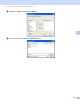
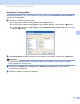
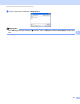
Table Of Contents
- SZOFTVER HASZNÁLATI ÚTMUTATÓ
- Tartalomjegyzék
- Windows®
- 1 Nyomtatás
- A Brother nyomtató illesztőprogram használata
- Funkciók
- A megfelelő típusú papír kiválasztása
- Egyidejű nyomtatás, szkennelés és faxolás
- Adatok törlése a memóriából
- Állapotjelző
- Nyomtató illesztőprogram beállítások
- A nyomtató illesztőprogram beállításainak elérése
- Alapvető fül
- Haladó fül
- A REALLUSION FaceFilter Studio alkalmazását fénykép nyomtatásra használhatja
- 2 Szkennelés
- Dokumentum szkennelése a TWAIN meghajtóval
- Dokumentum szkennelése a WIA meghajtóval (Windows® XP/Windows Vista®)
- Dokumentum szkennelése a WIA meghajtóval (Windows Photo Gallery és Windows Fax és Scan felhasználók esetében)
- A NUANCE™ által gyártott OCR funkcióval rendelkező ScanSoft™ PaperPort™ 11SE program használata
- Megjelenítés
- Az elemek mappákba rendezése
- Gyors hivatkozások más alkalmazásokra
- A ScanSoft™ PaperPort™ 11SE OCR funkciója segítségével a képeket szerkeszthető szöveggé alakíthatja
- Elemek importálása más alkalmazásból
- Elemek exportálása más formátumokba
- Az OCR funkcióval rendelkező ScanSoft™ PaperPort™ 11SE eltávolítása
- 3 ControlCenter3
- 4 Távbeállítás (A DCP modellek, az MFC-253CW, az MFC-255CW, az MFC-257CW és az MFC-295CN esetében nem érhető el)
- 5 Brother PC-FAX szoftver (MFC típusokra érvényes)
- 6 PhotoCapture Center™
- 7 Tűzfal beállításai (hálózatot használók esetén)
- 1 Nyomtatás
- Apple Macintosh
- 8 Nyomtatás és faxolás
- 9 Szkennelés
- 10 ControlCenter2
- 11 Távbeállítás és PhotoCapture Center™
- A Scan (Szkennel) gomb használata
- Index
- brother HUN

Brother PC-FAX szoftver (MFC típusokra érvényes)
98
5
Tagok vagy csoportok törlése 5
a Válassza ki a törölni kívánt tagot vagy csoportot.
b Kattintson a törlés ikonra.
c Amikor megjelenik a megerősítés párbeszédablak, kattintson az OK-ra.
A címjegyzék exportálása 5
Az egész címjegyzéket exportálhatja ASCII szöveges fájlba (*.csv). Létrehozhat egy vCardot a címjegyzék
valamely tagja számára, amely csatolható egy kimenő E-mailhez (a vCard egy elektronikus névjegykártya,
amely a küldő elérhetőségeit tartalmazza). Lehetőség van emellett a címjegyzék távbeállított tárcsázási
adatokként történő exportálására, amelyet a készülék Remote Setup (Távbeállítás) alkalmazása fel tud
használni. (Lásd Távbeállítás (A DCP modellek, az MFC-253CW, az MFC-255CW, az MFC-257CW és az
MFC-295CN esetében nem érhető el) című részt a(z) 85. oldalon!.) A vCard létrehozása után először arra a
címjegyzékben szereplő személyre kell kattintania, akinek a számára létre szeretné hozni a vCardot.
Az aktuális címjegyzék exportálása 5
Megjegyzés
Ha vCard-ot hoz létre, előbb ki kell választania a kívánt bejegyzést.
Ha a vCard-ot választja a a lépésben, akkor a Mentés másként típusa vCard (*.vcf) lesz.
a Válasszon az alábbi lehetőségek közül:
A címjegyzékben kattintson a Fájl, Export, majd Szöveg elemre.
A címjegyzékben kattintson a Fájl, Export, majd a vCard elemekre, majd folytassa a e lépéssel.
A címjegyzékben kattintson a Fájl, Export, majd a Távbeállítási hívás-információ elemekre, majd
folytassa a(z) e lépéssel.
b Az Elérhető tételek oszlopban válassza ki az exportálni kívánt mezőket, majd kattintson a Hozzáad-ra.
Megjegyzés
Olyan sorrendben válassza ki az elemeket, ahogy azokat meg akarja jeleníteni.
c Ha ASCII fájlba exportál, válasszon a Tabulátor vagy Vessző közül, a Karaktert elválaszt mezőben.
Ennek megfelelően az adatmezőket Tabulátor vagy Vessző fogja elválasztani.