
Software User's Guide
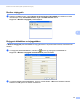
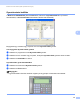
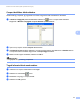

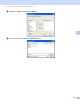
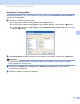
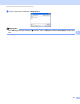
Table Of Contents
- SZOFTVER HASZNÁLATI ÚTMUTATÓ
- Tartalomjegyzék
- Windows®
- 1 Nyomtatás
- A Brother nyomtató illesztőprogram használata
- Funkciók
- A megfelelő típusú papír kiválasztása
- Egyidejű nyomtatás, szkennelés és faxolás
- Adatok törlése a memóriából
- Állapotjelző
- Nyomtató illesztőprogram beállítások
- A nyomtató illesztőprogram beállításainak elérése
- Alapvető fül
- Haladó fül
- A REALLUSION FaceFilter Studio alkalmazását fénykép nyomtatásra használhatja
- 2 Szkennelés
- Dokumentum szkennelése a TWAIN meghajtóval
- Dokumentum szkennelése a WIA meghajtóval (Windows® XP/Windows Vista®)
- Dokumentum szkennelése a WIA meghajtóval (Windows Photo Gallery és Windows Fax és Scan felhasználók esetében)
- A NUANCE™ által gyártott OCR funkcióval rendelkező ScanSoft™ PaperPort™ 11SE program használata
- Megjelenítés
- Az elemek mappákba rendezése
- Gyors hivatkozások más alkalmazásokra
- A ScanSoft™ PaperPort™ 11SE OCR funkciója segítségével a képeket szerkeszthető szöveggé alakíthatja
- Elemek importálása más alkalmazásból
- Elemek exportálása más formátumokba
- Az OCR funkcióval rendelkező ScanSoft™ PaperPort™ 11SE eltávolítása
- 3 ControlCenter3
- 4 Távbeállítás (A DCP modellek, az MFC-253CW, az MFC-255CW, az MFC-257CW és az MFC-295CN esetében nem érhető el)
- 5 Brother PC-FAX szoftver (MFC típusokra érvényes)
- 6 PhotoCapture Center™
- 7 Tűzfal beállításai (hálózatot használók esetén)
- 1 Nyomtatás
- Apple Macintosh
- 8 Nyomtatás és faxolás
- 9 Szkennelés
- 10 ControlCenter2
- 11 Távbeállítás és PhotoCapture Center™
- A Scan (Szkennel) gomb használata
- Index
- brother HUN

Brother PC-FAX szoftver (MFC típusokra érvényes)
96
5
Gyorstárcsázás beállítás 5
A Brother PC-FAX Beállítás párbeszédablakban, kattintson a Gyorstárcsázás fülre. (E funkció
használatához, a fax formátumban felhasználói interfészt kell beállítania.)
Bejegyezhet egy címzettet vagy csoportot mind a tíz Gyorstárcsázás gombra.
Cím bejegyzése Gyorstárcsázás gombra 5
a Kattintson a programozni kívánt Gyorstárcsázás gombra.
b Kattintson arra a címzettre vagy csoportra, amelyet a Gyorstárcsázás gombhoz kíván rendelni.
c Kattintson a Hozzáadás >> elemre.
Gyorstárcsázás gomb felszabadítása 5
a Kattintson a törölni kívánt Gyorstárcsázás gombra.
b Kattintson a Törlés elemre.
Megjegyzés
A gyorstárcsázás a PC-FAX interfész megkönnyíti és gyorsítja a dokumentumok küldését.