
Software User's Guide



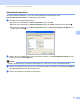

Table Of Contents
- SOFTWARE-HANDBUCH
- Inhaltsverzeichnis
- Windows®
- 1 Drucken
- 2 Scannen
- Scannen eines Dokumentes mit dem TWAIN-Treiber
- Scannen eines Dokumentes mit dem WIA-Treiber (Windows® XP/Windows Vista®)
- Scannen eines Dokumentes mit dem WIA-Treiber (Windows-Fotogalerie und Windows-Fax und Scan)
- ScanSoft™ PaperPort™ 11SE mit OCR (Texterkennung) von NUANCE™ verwenden
- Objekte ansehen
- Organisation der Objekte in den Ordnern
- Verknüpfungen zu anderen Anwendungen
- ScanSoft™ PaperPort™ 11SE mit OCR (Texterkennung) scannt Text und konvertiert ihn in bearbeitbaren Text
- Objekte aus anderen Anwendungen importieren
- Objekte in andere Formate exportieren
- Deinstallation von ScanSoft™ PaperPort™ 11SE mit OCR (Texterkennung)
- 3 ControlCenter3
- 4 Remote Setup (nicht verfügbar für DCP-Modelle, MFC-253CW, MFC-255CW, MFC-257CW und MFC-295CN)
- 5 Brother PC-FAX-Software (nur für MFC-Modelle)
- 6 Speichermedium-Funktionen
- 7 Firewall-Einstellungen (für Netzwerkbenutzer)
- Apple Macintosh
- 8 Drucken und Faxe senden
- 9 Scannen
- 10 ControlCenter2
- 11 Remote Setup und Speichermedium- Funktionen
- Scanner-Taste verwenden
- Stichwortverzeichnis
- brother GER

Brother PC-FAX-Software (nur für MFC-Modelle)
97
5
Zielwahl-Einstellungen 5
Klicken Sie im Dialogfeld PC-FAX auf die Registerkarte Zielwahl (nur Faxbedienfeld). (Um diese Funktion
zu verwenden, muss die Faxbedienfeld-Benutzeroberfläche gewählt sein.)
Sie können jeder der 10 Zielwahl-Tasten einen Kontakt (Rufnummer bzw. Nummerngruppe) zuordnen.
Kontakt einer Zielwahltaste zuordnen 5
a Klicken Sie auf die Zielwahl-Taste, die Sie programmieren möchten.
b Klicken Sie auf den Kontakt, den Sie der Zielwahl-Taste zuordnen möchten.
c Klicken Sie auf Hinzufügen>>.
Kontakt entfernen
5
a Klicken Sie auf die Zielwahl-Taste, die Sie programmieren möchten.
b Klicken Sie auf Entfernen.
Hinweis
Sie können die Zielwahl zum Versenden eines Faxes einfach und bequem in der Faxbedienfeld-
Oberfläche auswählen.