
Software User's Guide


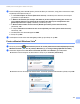
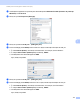
Table Of Contents
- GHIDUL UTILIZATORULUI DE SOFTWARE
- Cuprins
- Windows®
- 1 Imprimarea
- Utilizarea driverului pentru imprimanta Brother
- Caracteristicile
- Alegerea tipului corect de hârtie
- Imprimarea, scanarea şi trimiterea faxurilor în acelaşi timp
- Ştergerea datelor din memorie
- Monitor Stare
- Setările driverului de imprimantă
- Accesarea setărilor driverului imprimantei
- Tabulatorul de bază
- Fila Avansat
- Folosirea aplicaţiei FaceFilter Studio pentru imprimarea fotografiilor cu REALLUSION
- 2 Scanarea
- Scanarea unui document folosind driverul TWAIN
- Scanarea unui document folosind driverul WIA (Pentru Windows® XP/Windows Vista®)
- Scanarea unui document folosind driverul WIA (Pentru utilizatorii Windows Photo Gallery (Galerie foto Windows) şi Windows Fax and Scan (Fax şi scanare Windows))
- Utilizarea ScanSoft™ PaperPort™ 11SE cu OCR de la NUANCE™
- Vizualizarea elementelor
- Organizarea elementelor dvs. în directoare
- Legături rapide către alte aplicaţii
- ScanSoft™ PaperPort™ 11SE cu OCR vă permite să convertiţi textul din format de imagine în format de text editabil
- Importarea elementelor din alte aplicaţii
- Exportarea elementelor în alte formate
- Dezinstalarea ScanSoft™ PaperPort™ 11SE cu OCR
- 3 ControlCenter3
- Utilizarea ControlCenter3
- SCANAREA
- SCANAREA PERSONALIZATĂ
- CAPTURA FOTO
- COPIEREA
- PC-FAX (numai pentru modelele MFC)
- CONFIGURAREA DISPOZITIVULUI
- 4 Remote Setup (Configurare de la distanţă) (Nu este disponibil pentru modelele DCP, MFC-253CW, MFC-255CW, MFC-257CW şi MFC-295CN)
- 5 Software-ul Brother PC-FAX (numai pentru modelele MFC)
- Trimiterea de documente prin PC-FAX
- Introducerea informaţiilor despre utilizator
- Setări trimitere
- Instalarea unei pagini copertă
- Introducerea informaţiilor în pagina copertă
- Trimiterea unui fişier ca document PC-FAX utilizând interfaţa de utilizator Stil facsimil
- Trimiterea unui fişier ca document PC-FAX utilizând interfaţa de utilizator Stil simplu
- Repertoar Adrese
- PC-FAX receiving (Nu este disponibil pentru MFC-253CW, MFC-255CW, MFC-257CW şi MFC-295CN)
- Trimiterea de documente prin PC-FAX
- 6 PhotoCapture Center™
- 7 Setările pentru firewall (pentru utilizatorii de reţea)
- 1 Imprimarea
- Apple Macintosh
- 8 Imprimarea şi expedierea faxurilor
- 9 Scanarea
- 10 ControlCenter2
- 11 Remote Setup & PhotoCapture Center™
- Utilizarea tastei Scan (Scanare)
- 12 Scanarea folosind cablul USB
- 13 Scanarea în reţea (pentru modelele cu reţea integrată)
- Index
- brother ROM

Setările pentru firewall (pentru utilizatorii de reţea)
112
7
h Pentru a adăuga portul 137 atât pentru primirea de faxuri pe calculator, cât şi pentru scanarea în reţea,
introduceţi informaţiile de mai jos:
1 În caseta Description of service (Descriere serviciu): introduceţi orice descriere, de exemplu
„Imprimare în reţea Brother”.
2În Name or IP address (for example 192.168.0.12) of the computer hosting this service on
your network (Numele sau adresa IP (de exemplu 192.168.0.12) ale computerului care
găzduieşte serviciul în reţea): introduceţi „Localhost” (Local).
3În External Port number for this service (Număr port extern pentru acest serviciu):
introduceţi „137”.
4 În câmpul Internal Port number for this service (Număr port intern pentru acest serviciu):
introduceţi „137”.
5 Verificaţi dacă este selectată opţiunea UDP.
6Faceţi clic pe OK.
i Verificaţi dacă noua setare este adăugată şi bifată, şi apoi faceţi clic pe OK.
Pentru utilizatorii Windows Vista
®
7
a Faceţi clic pe butonul , Control Panel (Panou de control), Network and Internet (Reţea şi Internet),
Windows Firewall (Paravan de protecţie Windows) şi pe Change settings (Modificare setări).
b Când este afişat ecranul User Account Control (Control cont utilizator) procedaţi astfel:
Utilizatorii care au drepturi de administrator: faceţi clic pe Continue (Continuare).
Utilizatorii care nu au drepturi de administrator: introduceţi parola de administrator şi faceţi clic pe OK.