
Software User's Guide


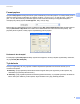


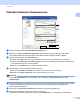

Table Of Contents
- INSTRUKCJA OPROGRAMOWANIA
- Spis Treści
- Windows®
- 1 Drukowanie
- Korzystanie ze sterownika drukarki Brother
- Funkcje
- Wybór odpowiedniego typu papieru
- Jednoczesne drukowanie, skanowanie i faksowanie
- Usuwanie danych z pamięci
- Monitor Statusu
- Ustawienia sterownika drukarki
- Dostęp do ustawień sterownika drukarki
- Zakładka podstawowa
- Zakładka Ustawienia Zaawansowane
- Użycie FaceFilter Studio do drukowania zdjęć przez REALLUSION
- 2 Skanowanie
- Skanowanie dokumentu za pomocą sterownika zgodnego ze standardem TWAIN
- Skanowanie dokumentu za pomocą sterownika WIA (W przypadku systemu Windows® XP/Windows Vista®)
- Skanowanie dokumentu za pomocą sterownika WIA (w przypadku użytkowników korzystających z narzędzi Windows Photo Gallery i Faksowanie i skanowanie w systemie Windows)
- Używanie oprogramowania ScanSoft™ PaperPort™ 11SE z aplikacją OCR firmy NUANCE™
- Wyświetlanie elementów
- Organizowanie elementów w folderach
- Szybkie łącza do innych aplikacji
- ScanSoft™ PaperPort™ 11SE z oprogramowaniem OCR umożliwia konwertowanie tekstu zapisanego w formie obrazu na tekst edytowalny
- Import elementów z innych aplikacji
- Eksport elementów do innych formatów
- Odinstalowanie aplikacji ScanSoft™ PaperPort™ 11SE z oprogramowaniem OCR
- 3 ControlCenter3
- 4 Remote Setup (Niedostępne w przypadku modeli DCP, MFC-253CW, MFC-255CW, MFC-257CW oraz MFC-295CN)
- 5 Oprogramowanie Brother PC-FAX (tylko modele MFC)
- 6 PhotoCapture Center™
- 7 Ustawienia zapory (dla użytkowników Sieci)
- 1 Drukowanie
- Apple Macintosh
- 8 Drukowanie i faksowanie
- 9 Skanowanie
- 10 ControlCenter2
- 11 Remote Setup & PhotoCapture Center™
- Używanie klawisza skanowania
- 12 Skanowanie za pośrednictwem kabla USB
- 13 Skanowanie sieciowe (Dla modeli z wbudowaną obsługą sieci)
- Indeks
- brother POL

Drukowanie
9
1
Format papieru 1
Opcja Format papieru udostępnia szeroki wybór standardowych formatów papieru. W razie potrzeby można
utworzyć własny format, wybierając go z zakresu od 88,9 × 127,0 mm (3,5 × 5 cali) do 215,9 × 355,6 mm
(8,5 × 14 cali). Dla określonych formatów papieru można również zaznaczyć funkcję Bez krawędzi. Z
rozwijanej listy należy wybrać Format papieru, który ma być użyty.
Można utworzyć niestandardowy format, wybierając opcję Def. przez użytkownika. Należy określić wartości
dla opcji Szerokość i Wysokość oraz nadać temu niestandardowemu formatowi dowolną nazwę. Aby
poprawić jakość wydruku, należy wybrać odpowiednią grubość papieru.
Drukowanie bez krawędzi 1
Z rozwijanej listy Format papieru należy wybrać format papieru, na którym będzie wydrukowany dokument,
na przykład A4 (Bez krawędzi).
Tryb kolorów 1
Kolor jest regulowany tak, aby uzyskać możliwie najbliższe dopasowanie do kolorów widocznych na
monitorze komputera.
Naturalny: opcja przydatna podczas drukowania fotografii. Kolor jest regulowany w taki sposób, aby
drukowane były bardziej naturalne kolory.
Jaskrawy: opcja przydatna podczas drukowania grafiki biznesowej, na przykład wykresów, obrazów lub
tekstu. Kolor jest ustawiony w taki sposób, aby drukowane kolory były bardziej jaskrawe.