
Software User's Guide


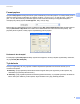


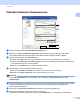

Table Of Contents
- INSTRUKCJA OPROGRAMOWANIA
- Spis Treści
- Windows®
- 1 Drukowanie
- Korzystanie ze sterownika drukarki Brother
- Funkcje
- Wybór odpowiedniego typu papieru
- Jednoczesne drukowanie, skanowanie i faksowanie
- Usuwanie danych z pamięci
- Monitor Statusu
- Ustawienia sterownika drukarki
- Dostęp do ustawień sterownika drukarki
- Zakładka podstawowa
- Zakładka Ustawienia Zaawansowane
- Użycie FaceFilter Studio do drukowania zdjęć przez REALLUSION
- 2 Skanowanie
- Skanowanie dokumentu za pomocą sterownika zgodnego ze standardem TWAIN
- Skanowanie dokumentu za pomocą sterownika WIA (W przypadku systemu Windows® XP/Windows Vista®)
- Skanowanie dokumentu za pomocą sterownika WIA (w przypadku użytkowników korzystających z narzędzi Windows Photo Gallery i Faksowanie i skanowanie w systemie Windows)
- Używanie oprogramowania ScanSoft™ PaperPort™ 11SE z aplikacją OCR firmy NUANCE™
- Wyświetlanie elementów
- Organizowanie elementów w folderach
- Szybkie łącza do innych aplikacji
- ScanSoft™ PaperPort™ 11SE z oprogramowaniem OCR umożliwia konwertowanie tekstu zapisanego w formie obrazu na tekst edytowalny
- Import elementów z innych aplikacji
- Eksport elementów do innych formatów
- Odinstalowanie aplikacji ScanSoft™ PaperPort™ 11SE z oprogramowaniem OCR
- 3 ControlCenter3
- 4 Remote Setup (Niedostępne w przypadku modeli DCP, MFC-253CW, MFC-255CW, MFC-257CW oraz MFC-295CN)
- 5 Oprogramowanie Brother PC-FAX (tylko modele MFC)
- 6 PhotoCapture Center™
- 7 Ustawienia zapory (dla użytkowników Sieci)
- 1 Drukowanie
- Apple Macintosh
- 8 Drukowanie i faksowanie
- 9 Skanowanie
- 10 ControlCenter2
- 11 Remote Setup & PhotoCapture Center™
- Używanie klawisza skanowania
- 12 Skanowanie za pośrednictwem kabla USB
- 13 Skanowanie sieciowe (Dla modeli z wbudowaną obsługą sieci)
- Indeks
- brother POL

Drukowanie
4
1
Monitor Statusu 1
Monitor statusu to konfigurowalne narzędzie do monitorowania statusu jednego lub większej liczby urządzeń,
umożliwiające natychmiastowe wyświetlenie komunikatów o błędach, na przykład braku papieru, zacięcia
papieru lub konieczności wymiany kasety z tuszem.
W dowolnym momencie można sprawdzić status urządzenia, dwukrotnie klikając myszą ikonę na pasku
zadań lub wybierając opcję Monitor Statusu z menu Start/Wszystkie programy/Brother/MFC-XXXX na
komputerze użytkownika.
Dostępne jest również łącze do Autoryzowanej strony zaopatrzenia. Kliknij przycisk Odwiedź stronę
internetową autoryzowanego dostawcy, aby uzyskać więcej informacji na temat oryginalnych materiałów
eksploatacyjnych Brother.
Informacja
Aby uzyskać więcej informacji na temat oprogramowania Monitor statusu, należy kliknąć prawym
przyciskiem myszy ikonę Monitor Statusu i wybrać opcję Pomoc.
Monitorowanie statusu urządzenia 1
Po uruchomieniu komputera na pasku zadań wyświetlona zostanie ikona Monitora statusu.
Zielony kolor ikony oznacza normalny tryb gotowości do pracy.
Żółty kolor ikony oznacza ostrzeżenie.
Czerwony kolor ikony oznacza błąd.
Dostępne są dwa miejsca, w których można wyświetlić Monitor Statusu na komputerze—na pasku zadań
i na pulpicie.