
Quick Setup Guide



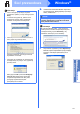

Table Of Contents
- Podręcznik szybkiej obsługi MFC-255CW MFC-295CN
- Zacznij tutaj
- 1 Rozpakuj urządzenie i sprawdź elementy
- 2 Załaduj zwykły papier o rozmiarze A4
- 3 Podłącz przewód zasilający i linię telefoniczną
- 4 Zainstaluj wkłady atramentowe
- 5 Sprawdź jakość druku
- 6 Wybierz tryb odbioru
- 7 Ustaw kontrast wyświetlacza LCD (jeśli to konieczne)
- 8 Ustaw datę i czas
- 9 Wprowadź informacje osobiste (identyfikator stacji)
- 10 Raport z transmisji faksu
- 11 Ustaw tryb wybierania tonowego lub impulsowego
- 12 Ustaw typ linii telefonicznej
- 13 Wprowadź ustawienia zgodności linii telefonicznej
- 14 Wybierz typ połączenia
- Użytkownicy interfejsu USB (dla systemów Windows® 2000 Professional/XP/XP Professional x64 Edition/Windows Vista®)
- Użytkownicy interfejsu USB (dla systemów Mac OS X 10.3.9 - 10.4.x - 10.5.x)
- Użytkownicy sieci przewodowej (tylko MFC-295CN) (dla systemów Windows® 2000 Professional/XP/XP Professional x64 Edition/Windows Vista®)
- Użytkownicy sieci przewodowej (tylko MFC-295CN) (dla systemów Mac OS X 10.3.9 - 10.4.x - 10.5.x)
- Dla użytkowników sieci bezprzewodowej (tylko MFC-253CW/255CW/257CW)
- 15 Przed rozpoczęciem
- 16 Potwierdź środowisko sieciowe (tryb infrastruktury)
- Podłączanie urządzenia Brother do sieci bezprzewodowej
- Instalowanie sterowników i oprogramowania (dla systemów Windows® 2000 Professional/XP/XP Professional x64 Edition/Windows Vista®)
- Instalacja sterowników i oprogramowania (system Mac OS X 10.3.9 - 10.4.x - 10.5.x)
- Zainstaluj opcjonalne aplikacje Windows®
- Dla użytkowników interfejsu sieciowego
- Bezpieczeństwo i zgodność z prawem
- Eksploatacja
- brother POL
- Zacznij tutaj

13
Windows
®
USB
Windows
®
Macintosh
USB
f Gdy zostanie wyświetlony ekran Rejestracja
On-Line, wybierz odpowiednie opcje i postępuj
zgodnie z instrukcjami pokazywanymi na
ekranie.
18
Zakończ i uruchom
ponownie
a Kliknij przycisk Zakończ, aby uruchomić
komputer ponownie.
Po ponownym uruchomieniu komputera
użytkownik musi być zalogowany na
komputerze z uprawnieniami Administratora.
b Wybierz ustawienia aktualizacji
oprogramowania wbudowanego i kliknij
przycisk OK.
Teraz przejdź do
Przejdź do części Zainstaluj aplikacje opcjonalne
na Strona 35.
Informacja
W systemie Windows Vista
®
, kiedy pojawi się
poniższy ekran, zaznacz kliknięciem pole wyboru,
a następnie kliknij klawisz Zainstaluj, aby
prawidłowo zakończyć proces instalacji.
Informacja
Jeśli podczas instalacji oprogramowania wystąpi
błąd, uruchom opcję Instalowanie diagnostyki,
która znajduje się w menu
Start/Wszystkie programy/Brother/
MFC-XXXX (gdzie MFC-XXXX to nazwa
posiadanego modelu).
Informacja
Wykonanie aktualizacji oprogramowania
wbudowanego wymaga dostępu do Internetu.
Zakończ
Instalacja została
zakończona.
Informacja
XML Paper Specification Printer Driver
XML Paper Specification Printer Driver jest
najbardziej odpowiednim sterownikiem w
przypadku drukowania z aplikacji, które używają
dokumentów XML Paper Specification. Należy
pobrać najnowszą wersję sterownika z witryny
Brother Solutions Center
http://solutions.brother.com/
.