
Quick Setup Guide

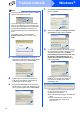




Table Of Contents
- Hurtigstartguide MFC-255CW MFC-295CN
- Start her
- 1 Pakk ut maskinen og kontroller komponentene
- 2 Legg i vanlige A4-ark
- 3 Koble til strømledningen og telefonledningen
- 4 Angi riktig land (ikke språk)
- 5 Installere blekkpatronene
- 6 Kontrollere utskriftskvaliteten
- 7 Velge språk
- 8 Velge svarmodus
- 9 Justere displayets kontrast (om nødvendig)
- 10 Stille dato og klokkeslett
- 11 Angi personlig informasjon (apparatets ID)
- 12 Fakssendingsrapport
- 13 Stille inn telefonlinjetype
- 14 Still inn telefonlinjekompatibilitet
- 15 Velge tilkoblingstype
- For brukere av USB-grensesnitt (Windows® 2000 Professional/XP/XP Professional x64 Edition/ Windows Vista®)
- For brukere av USB-grensesnitt (Mac OS X 10.3.9 - 10.4.x - 10.5.x)
- For brukere av kabeltilkoblet nettverksgrensesnitt (Kun MFC-295CN) (Windows® 2000 Professional/XP/XP Professional x64 Edition/ Windows Vista®)
- For brukere av kabeltilkoblet nettverksgrensesnitt (Kun MFC-295CN) (Mac OS X 10.3.9 - 10.4.x - 10.5.x)
- For brukere av trådløst nettverksgrensesnitt (Kun MFC-253CW/255CW/257CW)
- 16 Før du begynner
- 17 Kontroller nettverksmiljøet (infrastrukturmodus)
- Koble Brother-maskinen til det trådløse nettverket
- Installere driverne og programvaren (Windows® 2000 Professional/XP/XP Professional x64 Edition/ Windows Vista®)
- Installere driverne og programvaren (Mac OS X 10.3.9 - 10.4.x - 10.5.x)
- Installer andre programmer Windows®
- For nettverksbrukere
- Forbruksmateriell
- brother NOR
- Start her

33
Windows
®
Trådløst nettverk
Windows
®
Macintosh
Trådløst nettverk
i Installeringen av Brother-driverne starter
automatisk. Installeringsskjermbildene vises i
tur og orden.
j Når skjermbildet Online-registrering vises,
foretar du et valg og følger instruksjonene på
skjermen.
Merk
• Hvis flere enn én maskin er tilkoblet nettverket,
velger du maskinen din fra listen og klikker på
Neste.
Dette vinduet vises ikke hvis bare én maskin er
tilkoblet nettverket. I slike tilfeller velges den
automatisk.
• Hvis innstillingene for trådløs tilkobling
mislykkes, vises det en feilmelding under
installeringen av MFL-Pro Suite og
installeringen avsluttes. Bekreft innstillingene
dine ved å følge-instruksjonene på skjermen.
Hvis denne feilen oppstår, går du til trinn 17-a
på side 27 og konfigurerer den trådløse
tilkoblingen på nytt.
• Hvis du bruker WEP og Tilkoblet vises i
displayet, men maskinen blir ikke funnet,
kontrollerer du at du skrev inn riktig WEP-
nøkkel. WEP-nøkkelen skiller mellom små og
store bakstaver.
• Hvis maskinens IP-adresse ikke er konfigurert
til bruk med nettverket ditt, vil følgende skjerm
vises.
Klikk på OK, og klikk deretter på Konfigurer IP
adresse. Angi en IP-adresse for maskinen
som passer for nettverket ved å følge
instruksjonene på skjermen.
VIKTIG
IKKE avbryt noen av skjermbildene under
installeringen. Det kan ta noen sekunder før
skjermbildene vises.
Merk
For Windows Vista
®
: Når dette skjermbildet vises,
merker du av for dette alternativet og klikker på
Installer for å fullføre installeringen på riktig måte.