
Quick Setup Guide

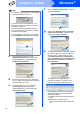


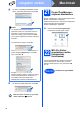


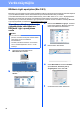
Table Of Contents
- Pika-asennusopas MFC-255CW MFC-295CN
- Aloita tästä
- 1 Pura laite paketista ja tarkista pakkauksen sisältö
- 2 Tavallisen A4-paperin asettaminen laitteeseen
- 3 Sähkö- ja puhelinjohdon kytkeminen
- 4 Maan (ei kielen) valitseminen
- 5 Värikasettien asentaminen
- 6 Tulostuslaadun tarkistaminen
- 7 Kielen valitseminen
- 8 Vastaustilan valitseminen
- 9 Nestekidenäytön kontrastin säätäminen (tarvittaessa)
- 10 Päivämäärän ja kellonajan asettaminen
- 11 Henkilökohtaisten tietojen (nimitunnuksen) määrittäminen
- 12 Faksin lähetysraportti
- 13 Puhelinlinjatyypin valitseminen
- 14 Puhelinlinjan yhteensopivuuden asettaminen
- 15 Valitse yhteystyyppi
- USB-liitännän käyttäjät (Windows® 2000 Professional/XP/XP Professional x64 Edition/ Windows Vista®)
- USB-liitäntä (Mac OS X 10.3.9 - 10.4.x - 10.5.x)
- Kiinteän verkkoyhteyden käyttäjät (vain MFC-295CN) (Windows® 2000 Professional/XP/XP Professional x64 Edition/ Windows Vista®)
- Kiinteän verkkoliittymän käyttäjät (vain MFC-295CN) (Mac OS X 10.3.9 - 10.4.x - 10.5.x)
- Langattoman verkkoyhteyden käyttäjät (vain MFC-253CW/255CW/257CW)
- 16 Ennen asennusta
- 17 Verkkoympäristön tarkistaminen (infrastruktuuritila)
- Brother-laitteen kytkeminen langattomaan verkkoon
- Ohjainten ja ohjelmien asentaminen (Windows® 2000 Professional/XP/XP Professional x64 Edition/ Windows Vista®)
- Ohjaimien ja ohjelmien asentaminen (Mac OS X 10.3.9 - 10.4.x - 10.5.x)
- Asenna lisäohjelmat Windows®
- Verkkokäyttäjille
- Tarvikkeet
- brother FIN
- Aloita tästä

37
Windows
®
Asenna lisäohjelmat
1
Reallusion, Inc:n
tukeman FaceFilter
Studion asentaminen
FaceFilter Studio on helppokäyttöinen reunattomien
valokuvien tulostussovellus. FaceFilter Studion
avulla voit myös muokata valokuvien tietoja ja lisätä
niihin tehosteita, kuten punasilmäisyyden poiston tai
ihonvärin korostuksen.
a Avaa päävalikko uudelleen avaamalla ja
sulkemalla CD-ROM-levyasema tai
kaksoisnapsauttamalla start.exe-tiedostoa
levyn juurihakemistossa.
b CD-ROM-levyn päävalikko tulee näyttöön.
Valitse kieli ja napsauta sitten Muita ohjelmia.
c Napsauta FaceFilter Studio -painiketta, ja
asennus käynnistyy.
2
FaceFilter Studio Help
(Ohje) -toiminnon
asentaminen
Saat ohjeet FaceFilter Studion asentamista varten,
kun lataat ja asennat FaceFilter Studio Help (Ohje)
-ohjelman.
a Käynnistä FaceFilter Studio valitsemalla
tietokoneesta
Käynnistä/Kaikki ohjelmat/Reallusion/
FaceFilter Studio.
b Napsauta -painiketta näytön oikeassa
yläreunassa.
c Siirry Reallusionin web-sivuston päivitysosaan
napsauttamalla Check for updates (Tarkista
päivitykset).
d Napsauta Download (Lataa) -painiketta ja
valitse kansio, johon tallennat tiedoston.
e
Sulje FaceFilter Studio, ennen kuin käynnistät
FaceFilter Studio Help (Ohje) -asennusohjelman.
Kaksoisnapsauta määrittämääsi kansioon
ladattua tiedostoa ja noudata näytön
asennusohjeita.
TÄRKEÄÄ
• Laitteen on oltava päällä ja kytkettynä
tietokoneeseen.
• Tietokoneen on oltava yhteydessä
Internetiin.
• Varmista, että olet kirjautunut sisään
järjestelmänvalvojan oikeuksin.
• Tätä sovellusta ei voida käyttää Windows
Server
®
2003/2008 -käyttöjärjestelmässä.
Vinkki
Kun haluat näyttää täydellisen FaceFilter Studio
-ohjeen, valitse tietokoneesta
Käynnistä/Kaikki ohjelmat/Reallusion/
FaceFilter Studio/FaceFilter Studio Help.