
Quick Setup Guide

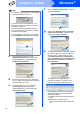


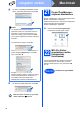


Table Of Contents
- Pika-asennusopas MFC-255CW MFC-295CN
- Aloita tästä
- 1 Pura laite paketista ja tarkista pakkauksen sisältö
- 2 Tavallisen A4-paperin asettaminen laitteeseen
- 3 Sähkö- ja puhelinjohdon kytkeminen
- 4 Maan (ei kielen) valitseminen
- 5 Värikasettien asentaminen
- 6 Tulostuslaadun tarkistaminen
- 7 Kielen valitseminen
- 8 Vastaustilan valitseminen
- 9 Nestekidenäytön kontrastin säätäminen (tarvittaessa)
- 10 Päivämäärän ja kellonajan asettaminen
- 11 Henkilökohtaisten tietojen (nimitunnuksen) määrittäminen
- 12 Faksin lähetysraportti
- 13 Puhelinlinjatyypin valitseminen
- 14 Puhelinlinjan yhteensopivuuden asettaminen
- 15 Valitse yhteystyyppi
- USB-liitännän käyttäjät (Windows® 2000 Professional/XP/XP Professional x64 Edition/ Windows Vista®)
- USB-liitäntä (Mac OS X 10.3.9 - 10.4.x - 10.5.x)
- Kiinteän verkkoyhteyden käyttäjät (vain MFC-295CN) (Windows® 2000 Professional/XP/XP Professional x64 Edition/ Windows Vista®)
- Kiinteän verkkoliittymän käyttäjät (vain MFC-295CN) (Mac OS X 10.3.9 - 10.4.x - 10.5.x)
- Langattoman verkkoyhteyden käyttäjät (vain MFC-253CW/255CW/257CW)
- 16 Ennen asennusta
- 17 Verkkoympäristön tarkistaminen (infrastruktuuritila)
- Brother-laitteen kytkeminen langattomaan verkkoon
- Ohjainten ja ohjelmien asentaminen (Windows® 2000 Professional/XP/XP Professional x64 Edition/ Windows Vista®)
- Ohjaimien ja ohjelmien asentaminen (Mac OS X 10.3.9 - 10.4.x - 10.5.x)
- Asenna lisäohjelmat Windows®
- Verkkokäyttäjille
- Tarvikkeet
- brother FIN
- Aloita tästä

33
Windows
®
Langaton verkko
Windows
®
Macintosh
Langaton verkko
i Brother-ohjainten asennus alkaa
automaattisesti. Asennusikkunat tulevat
näyttöön toinen toisensa jälkeen.
j Kun Internet-rekisteröinti-ikkuna tulee
näyttöön, tee valintasi ja noudata näytön
ohjeita.
Vinkki
• Jos verkkoon on kytketty useita laitteita, valitse
laite luettelosta ja valitse sitten Seuraava.
Tämä ikkuna ei aukea, jos verkkoon on kytketty
vain yksi laite. Valinta tapahtuu silloin
automaattisesti.
• Jos langattomien asetusten asettaminen
epäonnistuu, näkyviin tulee virheviesti
MFL-Pro Suiten asennuksen aikana ja
asennus päättyy. Vahvista asetukset
noudattamalla näytön ohjeita. Jos tämä virhe
esiintyy, palaa vaiheeseen 17-a sivu 27 ja tee
langattoman yhteyden asetukset uudelleen.
• Jos käytät WEP-salausta ja nestekidenäytössä
on Kytketty, mutta laitetta ei löydy, varmista,
että olet syöttänyt WEP-avaimen oikein. WEP-
avain on merkkikokoriippuvainen.
• Jos laitteen IP-osoitetta ei ole vielä määritetty
käytettäväksi verkossasi, näyttöön tulee
seuraava ikkuna.
Valitse OK ja valitse sitten Määritä IP-osoite.
Anna laitteelle verkkoon sopiva IP-osoite
noudattaen näytön ohjeita.
TÄRKEÄÄ
ÄLÄ sulje näitä ikkunoita asennuksen aikana.
Ikkunoiden esiin tulemiseen saattaa kulua
muutama sekunti.
Vinkki
Windows Vista
®
-käyttäjät: kun tämä ikkuna tulee
näyttöön, rastita valintaruutu ja suorita asennus
loppuun napsauttamalla Asenna .