
User's Guide
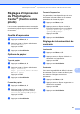
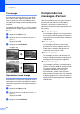



Table Of Contents
- GUIDE DE L’UTILISATEUR MFC-230C
- La langue d'utilisation de votre appareil
- Numéros de Brother
- Commande d'accessoires et de consommables
- Avis de rédaction et de publication
- Table des matières
- Section I: Généralités
- 1 Informations générales
- 2 Chargement des documents et du papier
- 3 Programmation générale
- 4 Fonctions de sécurité
- Section II: Télécopie
- 5 Envoi de télécopie
- Activer le mode télécopie
- Diffusion (noir et blanc uniquement)
- Opérations d’envoi supplémentaires
- Envoi de télécopies en utilisant des paramètres multiples
- Contraste
- Modification de la résolution du télécopieur
- Accès simultané (noir et blanc uniquement)
- Envoi en temps réel
- Mode Outre-mer
- Vérification et annulation des tâches en attente
- Envoi manuel d'une télécopie
- Envoi d'une télécopie à la fin d'une conversation téléphonique
- Message de mémoire saturée
- 6 Réception d’une télécopie
- 7 Services téléphoniques et appareils externes
- Fonctionnement en vocal
- Services téléphoniques
- Sonnerie spéciale
- Quels sont les avantages de la «Sonnerie spéciale» de votre compagnie de téléphone ?
- Quels sont les avantages de la «Sonnerie spéciale» offerte par Brother ?
- Utilisez-vous le service de messagerie vocale ?
- Avant de choisir le type de sonnerie à enregistrer
- Enregistrement du type de sonnerie spéciale
- Désactivation de la sonnerie spéciale
- Identification de la ligne appelante
- Sonnerie spéciale
- Branchement d'un RÉP externe (Répondeur téléphonique)
- Téléphones externes et supplémentaires
- 8 Composition et enregistrement des numéros
- 9 Impression de rapports
- 5 Envoi de télécopie
- Section III: Copie
- Section IV: Impression de photos autonome
- 11 PhotoCapture Center® : impression à partir d'un lecteur USB de mémoire Flash
- 12 Impression de photos à partir d'un appareil photo
- Section V: Logiciel
- Section VI: Annexes
- A Sécurité et consignes légales
- Choix de l'emplacement
- Pour utiliser l’appareil en toute sécurité
- Consignes de sécurité importantes
- Avis de téléphone et du standard (Ces avis sont en vigueur pour les modèles vendus et utilisés aux États-Unis uniquement.)
- Énoncé de conformité FCC (Federal Communications Commission, États-Unis seulement)
- Avis de conformité d’Industrie Canada (s’adresse uniquement aux résidents du Canada)
- Restrictions juridiques pour la copie
- Marques de commerce
- B Dépistage des pannes et entretien régulier
- Dépistage des pannes
- Messages d'erreur
- Entretien régulier
- Remplacement des cartouches d'encre
- Nettoyage de l'extérieur de l’appareil
- Nettoyage du scanner
- Nettoyage du cylindre de l'imprimante
- Nettoyage du rouleau d'entraînement du papier
- Nettoyage de la tête d'impression
- Vérification de la qualité d'impression
- Vérification de l’alignement d’impression
- Vérification du volume d'encre
- Informations à propos de l’appareil
- Emballage et transport de l'appareil
- C Menus et caractéristiques
- D Caractéristiques techniques
- E Glossaire
- A Sécurité et consignes légales
- Index
- brother CAN/FRE

Chapitre 11
68
Tronquage 11
Si votre photo est trop longue ou trop large
pour rentrer dans l’espace disponible de la
mise en page que vous avez sélectionnée,
une partie de l’image sera automatiquement
tronquée.
Le réglage par défaut est On. Si vous voulez
imprimer toute l’image, réglez ce paramètre
sur Off.
a Appuyez sur Menu, 4, 7.
b Appuyez sur a ou sur b pour choisir Off
(ou On).
Appuyez sur OK.
c Appuyez sur Arrêt/Sortie.
Couper: On
11
Couper: Off 11
Impression sans marge 11
Cette fonction vous permet d’agrandir la zone
imprimable en fonction des bords du papier.
La durée d’impression sera légèrement plus
longue.
a Appuyez sur Menu, 4, 8.
b Appuyez sur a ou sur b pour choisir Off
(ou On).
Appuyez sur OK.
c Appuyez sur Arrêt/Sortie.
Comprendre les
messages d'erreur
11
Une fois familiarisé avec les types d'erreurs
pouvant survenir dans le PhotoCapture
Center
®
, vous serez en mesure de les
identifier et de choisir l'action appropriée pour
les corriger.
Concen non util.
Ce message s'affiche si un concentrateur
ou un lecteur USB de mémoire Flash avec
concentrateur a été placé dans l'interface
USB directe.
Aucun ficher
Ce message s'affiche si vous tentez
d'accéder au lecteur USB de mémoire
Flash dans l'interface USB directe ne
contenant aucun fichier .JPG.
Mémoire épuisée
Ce message survient si la taille de vos
fichiers d'images dépasse la capacité de
stockage de la mémoire de l’appareil.
Disposi non util.
Ce message s'affiche si un périphérique
USB ou un lecteur USB de mémoire Flash
non pris en charge a été connecté à
l'interface USB directe. (Pour plus
d'informations, visitez notre site Web
http://solutions.brother.com.) Ce message
s'affiche également si vous connectez un
périphérique endommagé dans l'interface
USB directe.