
User's Guide





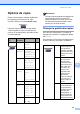
Table Of Contents
- GUIDE DE L’UTILISATEUR MFC-230C
- La langue d'utilisation de votre appareil
- Numéros de Brother
- Commande d'accessoires et de consommables
- Avis de rédaction et de publication
- Table des matières
- Section I: Généralités
- 1 Informations générales
- 2 Chargement des documents et du papier
- 3 Programmation générale
- 4 Fonctions de sécurité
- Section II: Télécopie
- 5 Envoi de télécopie
- Activer le mode télécopie
- Diffusion (noir et blanc uniquement)
- Opérations d’envoi supplémentaires
- Envoi de télécopies en utilisant des paramètres multiples
- Contraste
- Modification de la résolution du télécopieur
- Accès simultané (noir et blanc uniquement)
- Envoi en temps réel
- Mode Outre-mer
- Vérification et annulation des tâches en attente
- Envoi manuel d'une télécopie
- Envoi d'une télécopie à la fin d'une conversation téléphonique
- Message de mémoire saturée
- 6 Réception d’une télécopie
- 7 Services téléphoniques et appareils externes
- Fonctionnement en vocal
- Services téléphoniques
- Sonnerie spéciale
- Quels sont les avantages de la «Sonnerie spéciale» de votre compagnie de téléphone ?
- Quels sont les avantages de la «Sonnerie spéciale» offerte par Brother ?
- Utilisez-vous le service de messagerie vocale ?
- Avant de choisir le type de sonnerie à enregistrer
- Enregistrement du type de sonnerie spéciale
- Désactivation de la sonnerie spéciale
- Identification de la ligne appelante
- Sonnerie spéciale
- Branchement d'un RÉP externe (Répondeur téléphonique)
- Téléphones externes et supplémentaires
- 8 Composition et enregistrement des numéros
- 9 Impression de rapports
- 5 Envoi de télécopie
- Section III: Copie
- Section IV: Impression de photos autonome
- 11 PhotoCapture Center® : impression à partir d'un lecteur USB de mémoire Flash
- 12 Impression de photos à partir d'un appareil photo
- Section V: Logiciel
- Section VI: Annexes
- A Sécurité et consignes légales
- Choix de l'emplacement
- Pour utiliser l’appareil en toute sécurité
- Consignes de sécurité importantes
- Avis de téléphone et du standard (Ces avis sont en vigueur pour les modèles vendus et utilisés aux États-Unis uniquement.)
- Énoncé de conformité FCC (Federal Communications Commission, États-Unis seulement)
- Avis de conformité d’Industrie Canada (s’adresse uniquement aux résidents du Canada)
- Restrictions juridiques pour la copie
- Marques de commerce
- B Dépistage des pannes et entretien régulier
- Dépistage des pannes
- Messages d'erreur
- Entretien régulier
- Remplacement des cartouches d'encre
- Nettoyage de l'extérieur de l’appareil
- Nettoyage du scanner
- Nettoyage du cylindre de l'imprimante
- Nettoyage du rouleau d'entraînement du papier
- Nettoyage de la tête d'impression
- Vérification de la qualité d'impression
- Vérification de l’alignement d’impression
- Vérification du volume d'encre
- Informations à propos de l’appareil
- Emballage et transport de l'appareil
- C Menus et caractéristiques
- D Caractéristiques techniques
- E Glossaire
- A Sécurité et consignes légales
- Index
- brother CAN/FRE

Chapitre 10
56
a Assurez-vous que vous êtes en mode
copie .
b Chargez votre document.
c Utilisez le pavé numérique pour entrer le
nombre de copies (jusqu'à 99).
d Appuyez sur Options copie et a ou b
pour sélectionner Qualité.
Appuyez sur OK.
e Appuyez sur a ou b pour sélectionner
Normal, Meilleur ou Rapide.
Appuyez sur OK.
f Appuyez sur Mono Marche ou
Couleur Marche.
Pour changer le réglage par défaut, suivez
les instructions ci-dessous:
a Appuyez sur Menu, 3, 1.
1.Qualité
b Appuyez sur a ou b pour sélectionner
Normal, Meilleur ou Rapide.
Appuyez sur OK.
c Appuyez sur Arrêt/Sortie.
Agrandissement ou réduction
de l'image copiée 10
Vous pouvez choisir les taux
d’agrandissement ou de réduction suivants :
Person(25-400%) vous permet d'entrer un
taux compris entre 25% et 400%.
En mode Auto, l'appareil calcule
automatiquement le taux de réduction qui
convient le mieux au format de papier.
Pour agrandir ou réduire la copie suivante,
suivez les instructions ci-dessous :
a Assurez-vous que vous êtes en mode
copie .
b Chargez votre document.
c Utilisez le pavé numérique pour entrer le
nombre de copies (jusqu'à 99).
d Appuyez sur Options copie et a ou b
pour sélectionner AgrandirRéduire.
Appuyez sur OK.
e Effectuez l'une des actions suivantes :
Appuyez a ou b afin de sélectionner
le taux d'agrandissement ou de
réduction souhaité. Appuyez sur OK.
Appuyez a ou b pour sélectionner
Person(25-400%). Appuyez sur
OK. Utilisez le pavé numérique pour
entrer un taux d'agrandissement ou
de réduction compris entre 25% et
400%. (Par exemple, appuyez sur
53 pour saisir 53%.) Appuyez
sur OK.
f Appuyez sur Mono Marche ou
Couleur Marche.
Remarque
Les options de mise en page 2 en 1(P), 2
en 1(L), 4 en 1(P), 4 en 1(L) ou Affiche ne
sont pas disponibles avec le réglage
Agrandir/Réduire.
Appuyez sur
puis sur a ou b pour
sélectionner
AgrandirRéduire
Person(25-400%)
200%
198% 4X6poiA4
186% 4x6poiLTR
142% A5iA4
104% EXEiLTR
100%
97% LTRiA4
93% A4iLTR
83%
78%
69% A4iA5
50%